Bạn có bao giờ cảm thấy khó chịu khi soạn tin nhắn dài trên Zalo nhưng lại không thể xuống dòng đúng chỗ? Điều này khiến người nhận khó nắm bắt ý chính, làm giảm tính chuyên nghiệp trong giao tiếp. May mắn là bạn hoàn toàn có thể khắc phục chỉ bằng vài thao tác đơn giản. Trong bài viết này, chúng ta sẽ cùng khám phá mẹo cài đặt xuống dòng trong Zalo trên cả Android, iPhone và cả máy tính. Hãy cùng Sách Công Nghệ tìm hiểu!.
Nội dung chính:
1. Tại sao cần dùng mẹo cài đặt xuống dòng trong Zalo?
1.1 Giúp tin nhắn dễ đọc, dễ hiểu hơn
Một đoạn tin nhắn dài, không ngắt quãng sẽ khiến người đọc cảm thấy nặng nề, dễ bỏ sót thông tin. Ngược lại, việc áp dụng mẹo cài đặt xuống dòng trong Zalo giúp chia nhỏ nội dung thành từng ý, giúp người nhận tiếp cận thông tin mạch lạc, dễ theo dõi hơn.
1.2 Thể hiện sự chuyên nghiệp khi nhắn tin
Trong môi trường làm việc, giao tiếp qua Zalo ngày càng phổ biến. Khi bạn biết cách xuống dòng hợp lý, tin nhắn sẽ trở nên chuyên nghiệp, có bố cục rõ ràng. Điều này không chỉ giúp truyền đạt thông tin chính xác mà còn tạo ấn tượng tốt với đối tác, đồng nghiệp.
1.3 Giúp trình bày danh sách và lịch trình rõ ràng
Khi gửi lịch họp, danh sách công việc hoặc báo cáo nhanh, xuống dòng là công cụ cần thiết. Thay vì dồn tất cả nội dung vào một khối chữ dài, bạn có thể chia thành từng gạch đầu dòng, giúp người nhận nắm bắt nhanh chóng.
2. Mẹo cài đặt xuống dòng trong Zalo trên Android và iPhone
2.1 Hướng dẫn chi tiết cho Android
Người dùng Android thường gặp tình huống phím Enter trong bàn phím mặc định là nút “Gửi”, khiến bạn không thể xuống dòng. Để thay đổi, bạn có thể làm theo các bước sau:
- Bước 1: Mở ứng dụng Zalo, nhấn vào Cá nhân (hoặc biểu tượng avatar).
- Bước 2: Chọn biểu tượng Cài đặt hình bánh răng ở góc trên bên phải.
- Bước 3: Trong phần Tin nhắn, tìm mục Đổi phím Enter thành Gửi.
- Bước 4: Gạt tắt tính năng này.
Khi đó, phím Enter sẽ trở thành phím xuống dòng. Nếu muốn gửi tin nhắn, bạn có thể chạm vào biểu tượng mũi tên gửi ở bên phải màn hình.
2.2 Hướng dẫn cho iPhone / iOS
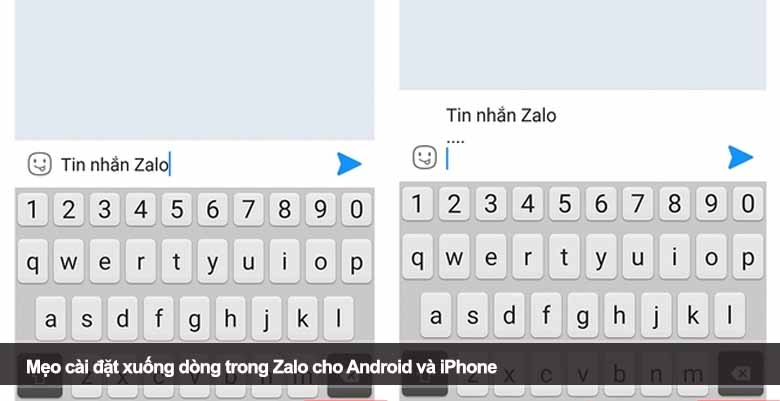
Trên iPhone, thao tác còn đơn giản hơn vì Zalo đã hỗ trợ sẵn nút xuống dòng:
- Trong khung soạn tin, bàn phím iOS hiển thị phím Return / Nhập.
- Bạn chỉ cần nhấn phím này để xuống dòng mà không lo bị gửi nhầm tin nhắn.
- Không cần thiết lập thêm cài đặt nào, tất cả đều hoạt động mặc định.
2.3 So sánh Android và iPhone
- Android: Cần tắt chức năng “Đổi phím Enter thành Gửi” để xuống dòng.
- iPhone: Mặc định có nút Return, không cần chỉnh cài đặt.
Như vậy, iPhone có lợi thế tiện dụng hơn, nhưng chỉ cần một lần điều chỉnh trên Android là bạn cũng có thể sử dụng tính năng này dễ dàng.
3. Mẹo dùng xuống dòng hiệu quả trong Zalo trên điện thoại và máy tính
3.1 Cách xuống dòng khi dùng Zalo trên máy tính
Ngoài điện thoại, nhiều người còn dùng Zalo trên máy tính để phục vụ công việc. Tuy nhiên, nếu nhấn Enter, tin nhắn sẽ được gửi ngay. Để xuống dòng, bạn có thể dùng:
- Shift + Enter: Xuống dòng trong khung soạn thảo.
- Alt + Enter: Tạo dòng mới nhưng không gửi tin nhắn.
Nhờ vậy, bạn có thể soạn thảo nội dung dài với bố cục rõ ràng trước khi gửi.
3.2 Các mẹo trình bày tin nhắn đẹp và dễ đọc hơn
Việc biết mẹo cài đặt xuống dòng trong Zalo chỉ là bước đầu, quan trọng hơn là bạn biết cách trình bày hợp lý:
- Dùng dấu gạch đầu dòng: Hãy thêm “–” hoặc “*” trước mỗi ý để tin nhắn có bố cục giống như văn bản chuyên nghiệp.
- Tách đoạn rõ ràng: Một tin nhắn có thể gồm 3 phần: mở đầu, nội dung chính và kết thúc. Mỗi phần xuống dòng một lần sẽ giúp mạch văn sáng rõ.
- Nhấn mạnh thông tin quan trọng: Những con số, địa điểm, thời gian quan trọng nên để ở đoạn riêng để tránh bị bỏ sót.
- Không lạm dụng xuống dòng: Nếu xuống dòng quá nhiều, tin nhắn có thể bị loãng, gây mất tập trung.
3.3 Khi nào nên áp dụng xuống dòng?
- Khi gửi lời chúc dài: giúp tách ý thành từng đoạn, tạo cảm xúc hơn.
- Khi viết báo cáo công việc: chia nhỏ đầu việc để dễ theo dõi.
- Khi nhắn lịch trình họp, học tập: liệt kê rõ từng khung giờ.
- Khi gửi thông báo nhóm: nội dung sẽ có sự phân cấp, dễ nắm bắt.
4. Câu hỏi thường gặp (FAQ)
4.1. Tại sao nhấn Enter trên Zalo lại gửi tin nhắn thay vì xuống dòng?
Vì mặc định, Zalo trên Android cài đặt phím Enter thành nút Gửi. Do đó, khi bạn nhấn Enter, tin nhắn lập tức được gửi đi. Để khắc phục, bạn chỉ cần tắt chế độ “Đổi phím Enter thành Gửi” trong phần Cài đặt → Tin nhắn.
4.2. Trên iPhone có cần cài đặt gì để xuống dòng trong Zalo không?
Không cần. Trên iPhone, bàn phím đã có sẵn phím Return / Nhập. Bạn chỉ cần nhấn vào đó để xuống dòng, hoàn toàn không phải thay đổi bất kỳ cài đặt nào trong ứng dụng.
4.3. Làm sao để xuống dòng khi sử dụng Zalo trên máy tính?
Khi soạn tin nhắn trên Zalo máy tính, nếu bạn chỉ nhấn Enter, tin nhắn sẽ được gửi đi. Để xuống dòng, bạn hãy nhấn tổ hợp phím Shift + Enter hoặc Alt + Enter.
4.4. Xuống dòng trong Zalo có làm tin nhắn hiển thị khác đi trên điện thoại và máy tính không?
Không. Tin nhắn xuống dòng sẽ hiển thị đồng bộ trên cả điện thoại và máy tính. Dù bạn gửi từ Android, iPhone hay PC, người nhận vẫn nhìn thấy nội dung đúng với bố cục bạn đã soạn.
5. Kết luận
Với những chia sẻ trên, chắc hẳn bạn đã nắm được mẹo cài đặt xuống dòng trong Zalo trên cả Android, iPhone và máy tính. Chỉ bằng vài thao tác nhỏ, bạn đã có thể tạo ra những tin nhắn dễ đọc, rõ ràng, chuyên nghiệp hơn. Hãy thử áp dụng ngay hôm nay để nâng cao trải nghiệm khi trò chuyện và làm việc trên Zalo. Hãy cùng Sách Công Nghệ tìm hiểu thêm nhiều thủ thuật hữu ích khác!.