Trong thời đại số, việc gõ tiếng Việt trên máy tính là nhu cầu thiết yếu đối với học sinh, sinh viên, dân văn phòng lẫn người làm nội dung. Trong số các bộ gõ hiện nay, Unikey vẫn là cái tên quen thuộc nhờ nhẹ, miễn phí và dễ dùng. Tuy nhiên, không ít người dùng vẫn lo lắng cách tải Unikey sao cho đúng nguồn, tránh virus, tránh lỗi khi cài đặt. Bài viết dưới đây của Sách Công Nghệ sẽ hướng dẫn bạn cách tải Unikey chuẩn chính chủ, không virus, kèm theo mẹo cài đặt và sử dụng hiệu quả nhất.
Nội dung chính:
- Unikey là gì? Vì sao nên cài Unikey trên máy tính?
- Vì sao cần biết cách tải Unikey chuẩn chính chủ, không virus?
- Cách tải Unikey chuẩn chính chủ, không virus (chi tiết từng bước)
- Hướng dẫn cài đặt và thiết lập Unikey đúng chuẩn
- Một số lỗi thường gặp sau khi tải Unikey và cách khắc phục
- Mẹo sử dụng Unikey hiệu quả và an toàn hơn
- Có nên dùng Unikey trên Windows 11 không?
- Tổng kết: Cách tải Unikey đơn giản nhưng cần đúng chuẩn
Unikey là gì? Vì sao nên cài Unikey trên máy tính?
Unikey là bộ gõ tiếng Việt miễn phí dành cho hệ điều hành Windows, được phát triển bởi lập trình viên người Việt. Phần mềm cho phép người dùng nhập tiếng Việt nhanh chóng với nhiều kiểu gõ phổ biến như Telex, VNI, VIQR, cùng khả năng hỗ trợ nhiều bảng mã khác nhau như Unicode, TCVN3, VNI Windows…
Ưu điểm nổi bật của Unikey:
- Miễn phí 100%, không yêu cầu bản quyền
- Dung lượng rất nhẹ, không gây nặng máy
- Tương thích tốt với Windows 7, 8, 10, 11
- Giao diện đơn giản, dễ sử dụng cho mọi đối tượng
- Có công cụ chuyển mã văn bản cực kỳ hữu ích
Chính vì sự phổ biến này, từ khóa “cách tải Unikey” luôn được tìm kiếm nhiều trên Google. Tuy nhiên, đi kèm đó là nguy cơ tải nhầm phiên bản không chính chủ.
Vì sao cần biết cách tải Unikey chuẩn chính chủ, không virus?
Hiện nay, trên Internet xuất hiện rất nhiều website chia sẻ Unikey dưới dạng “đóng gói lại”, gắn kèm quảng cáo, phần mềm rác hoặc thậm chí là mã độc. Nếu bạn tải Unikey từ các nguồn không uy tín, rủi ro có thể bao gồm:
- Máy tính bị cài thêm phần mềm không mong muốn
- Xuất hiện quảng cáo, pop-up khó chịu
- Nguy cơ mất dữ liệu cá nhân, mật khẩu
- Unikey hoạt động không ổn định, hay lỗi
Do đó, việc nắm rõ cách tải Unikey từ nguồn chính thức là vô cùng quan trọng, đặc biệt với người mới sử dụng máy tính.
Cách tải Unikey chuẩn chính chủ, không virus (chi tiết từng bước)
Đây là phần quan trọng nhất trong bài viết. Hãy làm đúng theo từng bước dưới đây để đảm bảo bạn tải Unikey an toàn tuyệt đối.
Bước 1: Truy cập website chính thức của Unikey
Hiện nay, website chính thức duy nhất của Unikey là unikey.org. Đây là trang do chính tác giả Unikey quản lý và phát hành phần mềm.
⚠️ Lưu ý:
- Không tải Unikey từ các trang có tên gần giống hoặc trang tổng hợp lạ
- Tránh các nút “Download” quá lớn, giật gân
Bước 2: Chọn đúng phiên bản Unikey (32-bit hoặc 64-bit)
Trên trang tải, Unikey thường cung cấp 2 phiên bản:
- Unikey 64-bit: dành cho Windows 64-bit (phổ biến nhất hiện nay)
- Unikey 32-bit: dành cho máy cấu hình cũ, Windows 32-bit
👉 Cách kiểm tra máy bạn dùng Windows 32-bit hay 64-bit:
- Nhấn Windows + I → chọn System
- Vào About (Giới thiệu)
- Xem mục System type
Nếu thấy “64-bit operating system” → tải bản 64-bit.
Bước 3: Tải file Unikey dạng ZIP
Unikey chính chủ không dùng file cài đặt .exe, mà phát hành dưới dạng file ZIP.
Bạn chỉ cần:
- Nhấn tải file ZIP
- Chờ tải hoàn tất
Đây là dấu hiệu quan trọng giúp phân biệt Unikey thật và giả.
Bước 4: Giải nén và chạy Unikey
Sau khi tải xong:
- Chuột phải vào file ZIP
- Chọn Extract Here hoặc Extract All
- Mở thư mục vừa giải nén
- Chạy file UniKey.exe
Ngay lập tức, biểu tượng chữ V hoặc E sẽ xuất hiện ở góc dưới màn hình.
Hướng dẫn cài đặt và thiết lập Unikey đúng chuẩn
Sau khi hoàn tất cách tải Unikey, bạn cần thiết lập đúng để gõ tiếng Việt mượt mà, không lỗi.
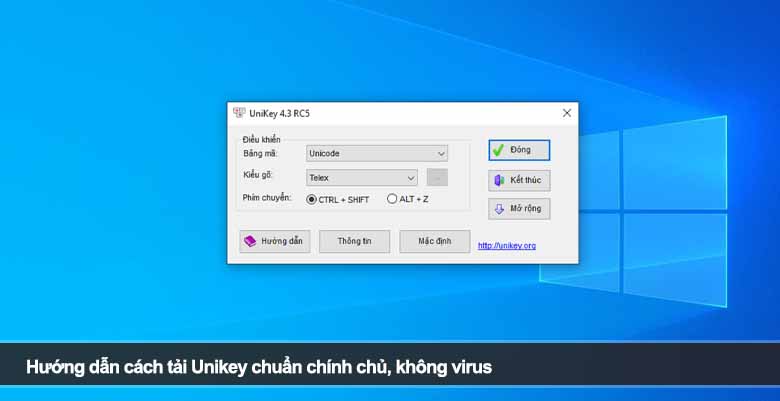
Thiết lập kiểu gõ và bảng mã
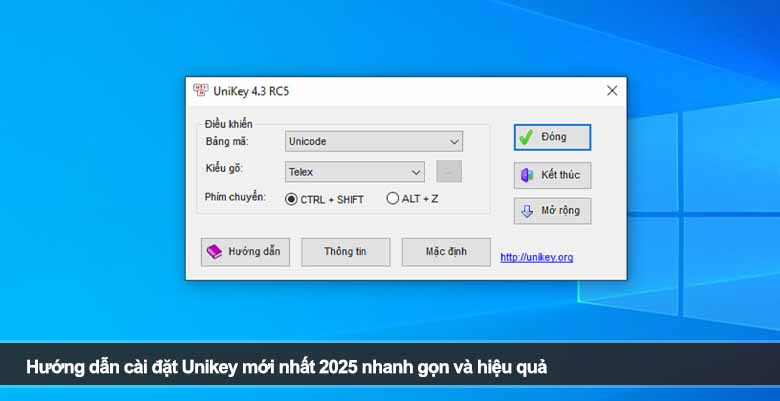
Mở cửa sổ Unikey, bạn nên chọn:
- Kiểu gõ: Telex (phổ biến, dễ nhớ)
- Bảng mã: Unicode
Đây là thiết lập phù hợp với hầu hết nhu cầu soạn thảo văn bản, học tập, làm việc và đăng bài trên Internet.
Bật Unikey khởi động cùng Windows
Để không phải mở Unikey thủ công mỗi lần bật máy:
- Tích chọn Khởi động cùng Windows
Từ giờ, Unikey sẽ tự động chạy nền.
Một số lỗi thường gặp sau khi tải Unikey và cách khắc phục
Dù đã biết cách tải Unikey đúng chuẩn, nhiều người vẫn gặp lỗi trong quá trình sử dụng. Dưới đây là các lỗi phổ biến nhất.
1. Không gõ được tiếng Việt
Nguyên nhân:
- Đang ở chế độ E (English)
- Chưa mở Unikey
- Chọn sai kiểu gõ
Cách khắc phục:
- Nhấn Ctrl + Shift để chuyển sang V
- Kiểm tra biểu tượng Unikey ở khay hệ thống
- Đảm bảo chọn đúng Telex hoặc VNI
2. Gõ tiếng Việt bị lỗi font
Đây là lỗi rất hay gặp khi copy văn bản cũ.
Cách xử lý:
- Mở Công cụ trong Unikey
- Chọn chuyển mã từ TCVN3/VNI sang Unicode
- Dán văn bản và chuyển đổi
3. Unikey bị xung đột với phần mềm khác
Nếu bạn cài nhiều bộ gõ:
- Hãy tắt hoặc gỡ các bộ gõ khác
- Chỉ để một mình Unikey hoạt động
Mẹo sử dụng Unikey hiệu quả và an toàn hơn
Để Unikey hoạt động ổn định lâu dài, Sách Công Nghệ gợi ý bạn thêm vài mẹo sau:
- Luôn tải Unikey từ website chính chủ
- Không dùng các bản “Unikey mod”, “Unikey crack”
- Thường xuyên kiểm tra Windows Defender
- Khi nhập mật khẩu, nên chuyển sang E
Những thói quen nhỏ này giúp bạn tránh được rất nhiều rủi ro không đáng có.
Có nên dùng Unikey trên Windows 11 không?
Câu trả lời là CÓ. Unikey vẫn hoạt động ổn định trên Windows 11, kể cả các bản cập nhật mới. Chỉ cần bạn:
- Tải đúng phiên bản
- Chạy Unikey với quyền Administrator nếu cần
Tổng kết: Cách tải Unikey đơn giản nhưng cần đúng chuẩn
Qua bài viết trên, có thể thấy cách tải Unikey không hề khó, nhưng điều quan trọng là phải tải đúng nguồn chính chủ. Chỉ với vài bước đơn giản: vào website chính thức, chọn đúng phiên bản, giải nén và chạy file, bạn đã có thể sử dụng Unikey an toàn, ổn định và lâu dài.
Hy vọng bài viết này của Sách Công Nghệ đã giúp bạn hiểu rõ hơn về cách tải Unikey, cũng như tránh được các rủi ro không đáng có khi tải phần mềm từ Internet. Nếu thấy hữu ích, đừng quên chia sẻ cho bạn bè và người thân cùng biết nhé!.