Trong thế giới game hiện đại, Steam không chỉ là một phần mềm mà còn là “cánh cổng” dẫn game thủ đến kho trò chơi khổng lồ bậc nhất thế giới. Tuy nhiên, với người mới, cách tải Steam sao cho đúng chuẩn, an toàn và không gặp lỗi vẫn là câu hỏi phổ biến. Bài viết này Sách Công Nghệ sẽ giúp bạn hiểu rõ từ A–Z, đảm bảo cài đặt thành công ngay lần đầu.
Nội dung chính:
Steam là gì và vì sao cần tải Steam chính chủ?
Steam là nền tảng phân phối game kỹ thuật số do Valve phát triển, hiện đang phục vụ hàng trăm triệu người dùng toàn cầu. Không chỉ đơn thuần là nơi mua game, Steam còn là hệ sinh thái hoàn chỉnh dành cho game thủ.
Steam mang lại lợi ích gì cho người dùng?
Khi áp dụng đúng cách tải Steam chính chủ, bạn sẽ nhận được hàng loạt lợi ích mà các nền tảng khác khó sánh bằng:
- Kho game khổng lồ với hàng chục nghìn tựa game từ AAA đến indie
- Thường xuyên có các đợt sale “huyền thoại” giảm giá lên đến 90%
- Tự động cập nhật game, vá lỗi, tối ưu hiệu năng
- Lưu trữ dữ liệu đám mây, chơi tiếp trên nhiều thiết bị
- Cộng đồng game thủ đông đảo, hỗ trợ mod, workshop
Vì sao không nên tải Steam từ nguồn không chính thức?
Nhiều người tìm kiếm cách tải Steam miễn phí và vô tình truy cập các website không rõ nguồn gốc. Điều này tiềm ẩn rất nhiều rủi ro:
- Nhiễm virus, mã độc, phần mềm gián điệp
- Bị đánh cắp tài khoản Steam hoặc email
- Cài nhầm phiên bản giả mạo gây lỗi hệ thống
- Không được cập nhật và hỗ trợ từ Valve
👉 Vì vậy, nguyên tắc quan trọng nhất khi tìm hiểu cách tải Steam là chỉ tải từ website chính thức của Steam.
Cách tải Steam chính chủ về PC, laptop chi tiết từng bước
Đây là phần quan trọng nhất của bài viết. Nếu bạn là người mới, hãy làm theo đúng thứ tự dưới đây để đảm bảo thành công 100%.
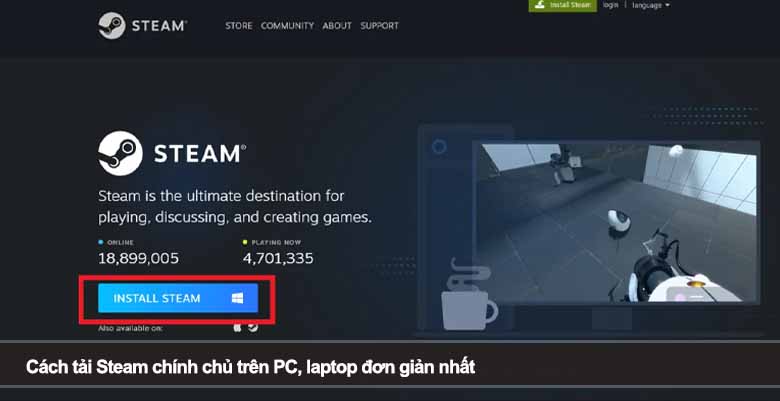
Bước 1: Truy cập trang tải Steam chính thức
Để bắt đầu cách tải Steam, bạn cần:
- Mở trình duyệt web (Chrome, Edge, Firefox…)
- Truy cập website chính thức của Steam
- Nhấn nút Install Steam (Cài đặt Steam)
Trang này luôn cung cấp phiên bản Steam mới nhất, tương thích tốt với Windows, macOS và Linux.
📌 Lưu ý chuyên gia: Nếu bạn thấy website yêu cầu tải file lạ, không phải trang của Steam hoặc có quảng cáo dày đặc → hãy thoát ngay.
Bước 2: Tải file cài đặt Steam về máy
Sau khi nhấn “Install Steam”, hệ thống sẽ tự động tải file cài đặt:
- Windows: file
.exe - macOS: file
.dmg - Linux: file cài đặt tương ứng distro
Dung lượng file cài đặt khá nhẹ, chỉ vài MB nên quá trình tải diễn ra rất nhanh nếu mạng ổn định.
Bước 3: Cài đặt Steam trên máy tính
Khi file tải xong, bạn thực hiện:
- Nhấp đúp vào file cài đặt
- Chọn ngôn ngữ
- Đồng ý điều khoản sử dụng
- Chọn thư mục cài đặt (có thể để mặc định)
Quá trình cài đặt chỉ mất khoảng 1–3 phút. Sau khi hoàn tất, Steam sẽ tự động khởi động.
💡 Mẹo từ Sách Công Nghệ: Nên cài Steam ở ổ đĩa còn nhiều dung lượng trống (D hoặc E) vì game trên Steam thường rất nặng.
Hướng dẫn đăng ký, đăng nhập và thiết lập Steam cho người mới
Sau khi hoàn tất cách tải Steam, bước tiếp theo là thiết lập tài khoản và tối ưu trải nghiệm.
Cách tạo tài khoản Steam mới
Nếu chưa có tài khoản, bạn chỉ cần:
- Mở Steam
- Chọn Create a new account
- Nhập email, quốc gia, xác nhận captcha
- Xác minh email theo hướng dẫn
- Đặt tên tài khoản và mật khẩu
Toàn bộ quá trình đăng ký hoàn toàn miễn phí.
Cách đăng nhập Steam an toàn
Nếu đã có tài khoản, bạn chỉ cần đăng nhập bằng:
- Tên tài khoản Steam
- Mật khẩu
Sau đó, Steam sẽ cập nhật phiên bản mới nhất trước khi vào giao diện chính.
🔐 Khuyến nghị bảo mật: Hãy bật Steam Guard (xác thực 2 lớp) để bảo vệ tài khoản khỏi bị hack – điều mà rất nhiều người mới bỏ qua khi tìm hiểu cách tải Steam.
Thiết lập ban đầu giúp Steam chạy mượt hơn
Sau khi đăng nhập, bạn nên:
- Chọn ngôn ngữ hiển thị
- Thiết lập thư mục cài game
- Tắt bớt tính năng khởi động cùng Windows nếu máy yếu
- Kiểm tra cấu hình PC trước khi tải game nặng
Những bước nhỏ này giúp Steam hoạt động ổn định và tiết kiệm tài nguyên hơn.
Những lỗi thường gặp khi tải Steam và cách khắc phục hiệu quả
Dù cách tải Steam khá đơn giản, nhưng trong thực tế vẫn có một số lỗi phổ biến khiến người dùng bối rối.
Không tải được file cài đặt Steam
Nguyên nhân thường gặp:
- Mạng Internet không ổn định
- Bị chặn bởi tường lửa hoặc phần mềm diệt virus
- Truy cập sai website
Cách khắc phục:
- Kiểm tra lại kết nối mạng
- Tạm thời tắt firewall/antivirus
- Đảm bảo truy cập đúng trang chính thức
Lỗi không cài được Steam trên Windows
Một số trường hợp Steam không cài được do:
- Không có quyền quản trị
- Hệ điều hành quá cũ
- File cài đặt bị lỗi
Giải pháp:
- Chuột phải file setup → Run as administrator
- Cập nhật Windows lên phiên bản mới hơn
- Tải lại file cài đặt từ đầu
Steam tải game chậm hoặc bị đứng
Sau khi hoàn thành cách tải Steam, nhiều người gặp tình trạng tải game rất chậm.
Bạn có thể:
- Đổi khu vực download trong Settings
- Tạm dừng rồi tải lại
- Kiểm tra ổ cứng còn đủ dung lượng hay không
- Hạn chế tải game vào giờ cao điểm
💬 Góc nhìn chuyên gia: 90% lỗi Steam đều đến từ mạng hoặc ổ cứng. Khi xử lý đúng hai yếu tố này, Steam hoạt động rất ổn định.
Kết luận
Qua bài viết trên, Sách Công Nghệ đã giúp bạn hiểu rõ cách tải Steam chính chủ trên PC và laptop một cách an toàn, chi tiết và dễ thực hiện nhất. Chỉ cần tải đúng nguồn, cài đặt đúng bước và thiết lập hợp lý, bạn đã sẵn sàng bước vào thế giới game bản quyền khổng lồ của Steam mà không gặp bất kỳ rủi ro nào. Chúc bạn cài đặt thành công và có trải nghiệm chơi game tuyệt vời!.