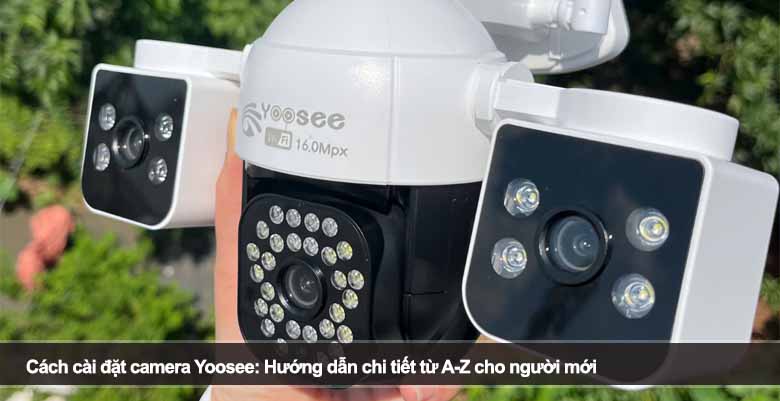
Bạn đang tìm cách cài đặt camera Yoosee để giám sát nhà cửa, văn phòng hay cửa hàng một cách thuận tiện? Với thiết kế nhỏ gọn, giá thành hợp lý và khả năng xem từ xa qua mạng, Yoosee là lựa chọn lý tưởng của hàng triệu người dùng. Bài viết sau Sách Công Nghệ sẽ hướng dẫn bạn cách cài đặt camera Yoosee đầy đủ từ điện thoại đến máy tính, chỉ trong vài bước đơn giản.
Nội dung chính:
1. Vì sao nên chọn camera Yoosee và chuẩn bị trước khi cài đặt?
Ưu điểm nổi bật của camera Yoosee
Trước khi tìm hiểu cách cài đặt camera Yoosee, bạn cần biết vì sao thiết bị này lại được ưa chuộng đến vậy:
- Giá rẻ – chất lượng tốt: Chỉ từ vài trăm nghìn đồng, bạn đã có thể sở hữu một chiếc camera WiFi với khả năng ghi hình Full HD.
- Xem từ xa qua điện thoại/máy tính: Chỉ cần kết nối internet, bạn có thể giám sát mọi lúc mọi nơi.
- Tích hợp cảm biến chuyển động và cảnh báo: Gửi thông báo về điện thoại khi phát hiện chuyển động.
- Hỗ trợ ghi hình thẻ nhớ và lưu trữ đám mây: Tiện lợi và dễ tra cứu dữ liệu.
Chuẩn bị trước khi cài đặt
Để việc cài đặt diễn ra suôn sẻ, bạn nên chuẩn bị:
- Camera Yoosee đã lắp thẻ nhớ (nếu có).
- Điện thoại (Android/iPhone) có kết nối Wi-Fi 2.4GHz.
- Tải trước ứng dụng Yoosee từ CH Play hoặc App Store.
- Kết nối internet ổn định, tránh WiFi 5GHz (vì Yoosee chỉ hỗ trợ 2.4GHz).
2. Cách cài đặt camera Yoosee trên điện thoại (Android & iOS)
Việc cài đặt camera Yoosee trên điện thoại được đánh giá là dễ thao tác và thân thiện với người dùng, kể cả với người lớn tuổi. Dưới đây là các bước chi tiết:
Bước 1: Tải và cài ứng dụng Yoosee
- Với Android: Mở CH Play, tìm từ khóa “Yoosee”, sau đó nhấn Cài đặt.
- Với iPhone/iPad: Truy cập App Store, tìm “Yoosee”, rồi nhấn Nhận để tải về.
Bước 2: Đăng ký và đăng nhập
- Mở ứng dụng Yoosee.
- Chọn khu vực là Việt Nam, nhập số điện thoại/email và tạo tài khoản.
- Sau khi xác nhận mã OTP, bạn sẽ đăng nhập vào giao diện chính.
Bước 3: Thêm thiết bị camera
- Tại giao diện chính, chọn biểu tượng “+” để thêm thiết bị.
- Có 3 cách kết nối phổ biến:
- SmartLink: Nhập mật khẩu WiFi và đưa điện thoại lại gần camera (10–20 cm).
- Quét mã QR: Chọn “Mã QR”, đưa điện thoại lại gần để camera quét.
- Kết nối AP (hotspot): Kết nối vào mạng GW_AP phát ra từ camera, rồi thiết lập WiFi.
Sau khoảng 1–2 phút, bạn sẽ nghe tiếng “Leng keng” báo hiệu kết nối thành công.
Bước 4: Cài đặt thông số và xem trực tiếp
- Đặt tên cho camera (ví dụ: “Phòng khách”, “Cửa hàng”,…).
- Điều chỉnh các thông số: độ phân giải, âm thanh, cảnh báo chuyển động,…
- Giao diện chính sẽ hiển thị hình ảnh trực tiếp, cho phép xem lại, chụp ảnh, ghi video,…
- Bạn có thể chia sẻ camera cho thiết bị khác bằng mã QR hoặc tài khoản đăng nhập.
3. Cách cài đặt camera Yoosee trên máy tính (Windows)
Nếu bạn muốn theo dõi camera từ máy tính để bàn hoặc laptop, hãy thực hiện các bước sau:
Bước 1: Tải phần mềm CMS Client
- Truy cập website chính thức hoặc các diễn đàn như Yoosee.vn, Camerahainam.net,…
- Tải phần mềm CMS Client Yoosee dành cho hệ điều hành Windows.
Bước 2: Cài đặt phần mềm
- Mở file cài đặt (.exe), chọn Next → Next → Install, sau đó Finish để hoàn tất.
- Khi có cảnh báo tường lửa, hãy Allow access để phần mềm hoạt động.
Bước 3: Đăng nhập và thêm thiết bị
- Mở CMS Client, đăng nhập bằng tài khoản Yoosee đã dùng trên điện thoại.
- Tại giao diện phần mềm, nhấn Add Device hoặc quét mã QR để thêm thiết bị.
- Sau khi thêm thành công, bạn sẽ thấy camera hiển thị trong danh sách.
Bước 4: Xem và điều khiển
- Nhấn đúp vào camera để xem trực tiếp.
- Có thể điều khiển xoay ngang/dọc (nếu là camera PTZ), xem lại dữ liệu từ thẻ nhớ.
- Một số tính năng hỗ trợ như: thu phóng, chụp ảnh màn hình, bật/tắt âm thanh,…
4. Mẹo hay và lỗi thường gặp khi cài đặt camera Yoosee
Một số mẹo cài đặt giúp tiết kiệm thời gian
- Luôn đảm bảo mạng Wi-Fi ổn định trong suốt quá trình cài đặt.
- Reset camera trước khi cài nếu bạn mới mua hoặc muốn cài lại.
- Đặt mật khẩu mạnh cho tài khoản Yoosee để tránh bị xâm nhập.
- Chia sẻ quyền truy cập cho người thân bằng tính năng chia sẻ thiết bị.
Lỗi phổ biến và cách khắc phục
| Lỗi thường gặp | Cách xử lý |
|---|---|
| Không kết nối được WiFi | Kiểm tra lại băng tần (phải là 2.4GHz) |
| Không nghe tiếng “dudu” khi cài | Nhấn nút reset 5 giây để khởi động lại |
| Không thêm được thiết bị | Đảm bảo điện thoại và camera chung mạng |
| Mất hình ảnh, không xem được từ xa | Kiểm tra nguồn điện hoặc cấu hình lại WiFi |
5. Kết luận
Với hướng dẫn chi tiết trên, bạn hoàn toàn có thể tự thực hiện cách cài đặt camera Yoosee mà không cần kỹ thuật viên. Chỉ cần một chiếc điện thoại hoặc máy tính cùng vài phút thao tác đơn giản, bạn đã có thể giám sát nhà cửa, cửa hàng mọi lúc, mọi nơi. Đừng quên kiểm tra định kỳ và cập nhật ứng dụng để tối ưu hiệu suất sử dụng.