Bạn có bao giờ muốn xoay ngang màn hình để xem phim, chơi game nhưng iPhone lại “cố chấp” giữ nguyên ở chế độ dọc? Thực tế, cách cài đặt xoay màn hình iPhone không khó, chỉ cần nắm đúng thao tác là bạn có thể chủ động bật tắt nhanh chóng. Bài viết này sẽ hướng dẫn chi tiết, dễ hiểu và phù hợp cho mọi phiên bản iOS. Hãy cùng Sách Công Nghệ tìm hiểu ngay nhé!.
Nội dung chính:
Tại sao cần biết cách cài đặt xoay màn hình iPhone?
Mặc dù nhiều người dùng iPhone đã quen với thao tác vuốt chạm cơ bản, nhưng không phải ai cũng biết rõ chức năng xoay màn hình quan trọng như thế nào. Khi sử dụng đúng cách, tính năng này mang lại nhiều lợi ích:
- Tận hưởng trải nghiệm xem phim, video sống động hơn: Xem ở chế độ ngang giúp khung hình rộng, âm thanh và hình ảnh hiển thị tối ưu, không bị bó hẹp.
- Hỗ trợ tốt khi chơi game: Hầu hết game mobile được thiết kế theo chiều ngang. Nếu không bật xoay màn hình, bạn sẽ gặp khó khăn khi thao tác.
- Dễ dàng đọc văn bản, tài liệu: Một số file PDF, bảng tính hoặc trang web hiển thị rõ ràng hơn khi ở chế độ ngang.
- Tăng sự linh hoạt: Với những người dùng thường xuyên họp online, xoay màn hình giúp hiển thị nhiều nội dung hơn, tiện lợi trong quá trình sử dụng.
Như vậy, việc nắm rõ cách cài đặt xoay màn hình iPhone không chỉ để khắc phục sự cố mà còn giúp bạn tận dụng tối đa trải nghiệm.
Hướng dẫn chi tiết cách cài đặt xoay màn hình iPhone
1. Bật/tắt xoay màn hình qua Trung tâm điều khiển (Control Center)
Đây là phương pháp đơn giản và phổ biến nhất:
Bước 1: Mở Trung tâm điều khiển
- iPhone X trở lên: vuốt từ góc trên bên phải màn hình xuống.
- iPhone có nút Home: vuốt từ cạnh dưới màn hình lên.
Bước 2: Kiểm tra biểu tượng khóa xoay màn hình
Biểu tượng này là hình ổ khóa kèm mũi tên xoay tròn. Nếu đang sáng, nghĩa là chế độ khóa xoay được bật.
Bước 3: Chạm để bật/tắt
Khi tắt khóa xoay, bạn có thể nghiêng máy để màn hình tự động xoay.
Bước 4: Kiểm tra hoạt động
Mở ứng dụng như Safari, YouTube hoặc trò chơi, sau đó xoay máy ngang để kiểm tra kết quả.
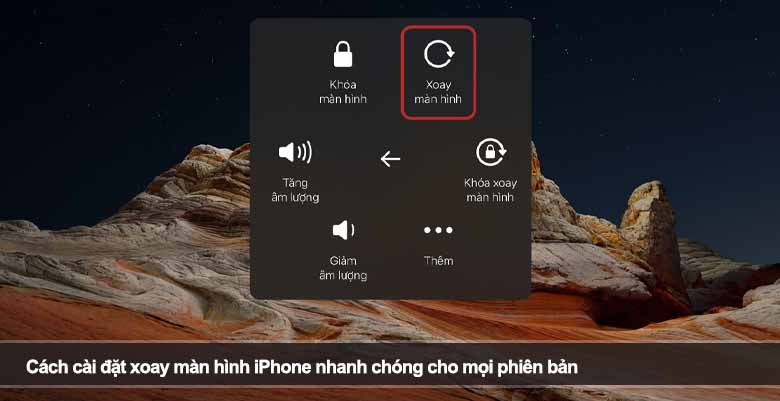
2. Sử dụng AssistiveTouch (nút Home ảo) để xoay màn hình
Nếu bạn không thấy biểu tượng khóa xoay trong Control Center, có thể dùng tính năng này:
- Bật AssistiveTouch: Vào Cài đặt → Trợ năng → Cảm ứng → AssistiveTouch.
- Mở menu nút Home ảo: Chạm vào nút Home ảo trên màn hình.
- Chọn Xoay màn hình (Rotate Screen): Tùy chỉnh hướng xoay sang ngang trái, ngang phải, dọc hoặc ngược.
- Xác nhận thay đổi: Màn hình sẽ xoay theo đúng lựa chọn của bạn.
Phương pháp này rất hữu ích khi nút xoay trong Control Center bị ẩn hoặc bạn muốn cố định hướng xoay thủ công.
3. Lưu ý khi cài đặt xoay màn hình iPhone
- Không phải ứng dụng nào cũng hỗ trợ xoay ngang: Ví dụ như màn hình chính (Home) hoặc một số app mặc định.
- Một số mẫu iPhone đời cũ chỉ hỗ trợ xoay trong ứng dụng, không áp dụng cho màn hình chính.
- Cập nhật iOS thường xuyên để tránh lỗi phần mềm ảnh hưởng đến chức năng xoay.
- Nếu iPhone từng bị rơi hoặc vào nước, cảm biến xoay (gia tốc kế) có thể hỏng, cần kiểm tra phần cứng.
Cách khắc phục lỗi xoay màn hình iPhone không hoạt động
Nhiều người đã làm theo cách cài đặt xoay màn hình iPhone nhưng vẫn gặp sự cố. Dưới đây là các giải pháp hiệu quả:
1. Kiểm tra khóa hướng dọc
Đây là nguyên nhân phổ biến nhất. Nếu bật khóa hướng dọc, màn hình sẽ cố định. Chỉ cần tắt trong Control Center.
2. Đóng ứng dụng và mở lại
Ứng dụng bị treo hoặc lỗi sẽ khiến xoay màn hình không phản hồi. Hãy thử thoát app rồi mở lại.
3. Khởi động lại iPhone
Nhiều lỗi nhỏ sẽ được xử lý chỉ bằng thao tác khởi động lại. Đây là cách đơn giản mà hiệu quả.
4. Cập nhật iOS và ứng dụng
Nếu bạn dùng phiên bản iOS quá cũ, hãy cập nhật để khắc phục lỗi xoay màn hình. Đồng thời, cập nhật ứng dụng đang gặp sự cố.
5. Đặt lại cài đặt iPhone
Nếu các bước trên không hiệu quả, hãy vào: Cài đặt → Cài đặt chung → Đặt lại → Đặt lại cài đặt. Cách này sẽ đưa máy về mặc định nhưng không mất dữ liệu cá nhân.
6. Kiểm tra phần cứng
Trường hợp iPhone vẫn không xoay dù đã thử mọi cách, có thể cảm biến xoay đã hỏng. Bạn cần mang máy đến trung tâm bảo hành hoặc cửa hàng sửa chữa uy tín để kiểm tra.
FAQ – Câu hỏi thường gặp
1. Tại sao màn hình iPhone của tôi không xoay dù đã tắt khóa hướng dọc?
Có thể ứng dụng bạn đang dùng không hỗ trợ chế độ ngang. Hãy thử mở Safari, YouTube hoặc một ứng dụng khác để kiểm tra.
2. iPhone nào hỗ trợ xoay màn hình chính (Home)?
Các dòng iPhone Plus (như iPhone 6 Plus, 7 Plus, 8 Plus) hỗ trợ xoay màn hình chính khi xoay ngang. Các dòng khác thường chỉ xoay trong ứng dụng.
3. Có thể ép iPhone xoay màn hình thủ công không?
Có. Bạn có thể dùng AssistiveTouch để chọn chế độ xoay ngang, dọc hoặc ngược mà không phụ thuộc vào cảm biến.
4. Xoay màn hình có ảnh hưởng đến pin không?
Không đáng kể. Việc xoay màn hình chỉ sử dụng cảm biến gia tốc kế và không làm hao pin nhiều.
5. Nếu cảm biến xoay bị hỏng thì có thể sửa không?
Có, bạn cần mang máy đến trung tâm bảo hành hoặc cửa hàng sửa chữa uy tín để thay thế hoặc sửa cảm biến xoay.
Kết luận
Như vậy, việc nắm rõ cách cài đặt xoay màn hình iPhone giúp bạn linh hoạt hơn trong mọi tình huống, từ xem phim, chơi game đến làm việc. Chỉ cần vài thao tác trong Control Center hoặc AssistiveTouch, bạn đã chủ động bật tắt xoay màn hình nhanh chóng. Khi gặp lỗi, hãy áp dụng các mẹo khắc phục để sử dụng hiệu quả. Hãy cùng Sách Công Nghệ trải nghiệm iPhone tối ưu hơn ngay hôm nay!.