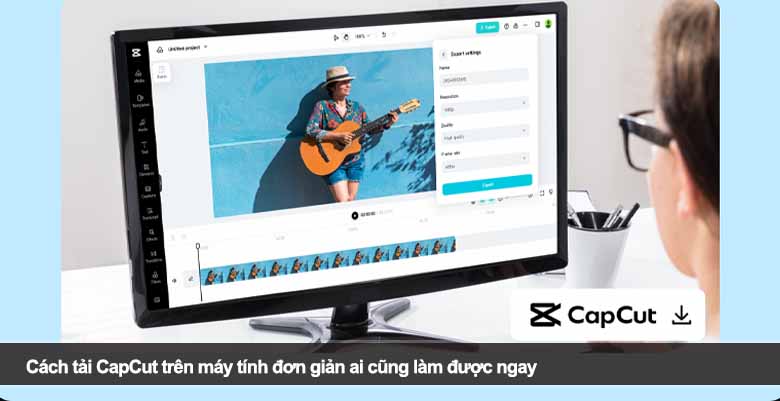
Trong thời đại video ngắn bùng nổ, CapCut trở thành công cụ chỉnh sửa quen thuộc với hàng triệu người dùng. Tuy nhiên, không phải ai cũng biết cách tải CapCut trên máy tính sao cho nhanh, chuẩn và không lỗi. Việc sử dụng CapCut trên PC giúp bạn chỉnh sửa chuyên nghiệp hơn, thao tác dễ dàng và xuất video chất lượng cao. Hãy cùng Sách Công Nghệ khám phá hướng dẫn chi tiết ngay dưới đây.
Nội dung chính:
Cách tải CapCut trên máy tính trực tiếp từ trang chính thức
Đây là phương pháp được khuyến khích nhất hiện nay vì đơn giản, nhanh chóng và không cần cài đặt thêm phần mềm trung gian. CapCut đã có phiên bản chính thức dành cho Windows và macOS, giúp người dùng trải nghiệm mượt mà hơn rất nhiều so với mobile.
Ưu điểm của bản CapCut PC chính thức
- Giao diện tối ưu cho màn hình lớn, dễ thao tác
- Hiệu suất cao, render video nhanh hơn điện thoại
- Hỗ trợ đầy đủ hiệu ứng, template chuyên nghiệp
- Không cần giả lập, giảm tiêu tốn tài nguyên
Hướng dẫn cách tải CapCut trên máy tính chi tiết
- Bước 1: Mở trình duyệt và truy cập trang web chính thức của CapCut
- Bước 2: Nhấn vào nút “Download” hoặc “Tải xuống miễn phí”
- Bước 3: Sau khi tải xong, mở file cài đặt (.exe với Windows)
- Bước 4: Chờ hệ thống tự động cài đặt (thường chỉ 1–3 phút)
- Bước 5: Nhấn “Start now” để mở phần mềm và bắt đầu sử dụng
Mẹo nhỏ khi cài đặt
- Nên cài trên ổ SSD để chạy mượt hơn
- Tắt các phần mềm nặng khi cài đặt để tránh lag
- Luôn cập nhật phiên bản mới để tránh lỗi
Phương pháp này phù hợp với hầu hết người dùng, đặc biệt là những ai muốn chỉnh sửa video chuyên nghiệp trên máy tính.
Cách tải CapCut trên máy tính bằng giả lập Android
Trong trường hợp bạn muốn sử dụng giao diện CapCut giống hệt trên điện thoại, thì việc dùng giả lập Android là lựa chọn phù hợp.
Khi nào nên dùng giả lập?
- Bạn quen dùng CapCut trên điện thoại
- Muốn sử dụng các template mobile độc quyền
- Cần đồng bộ dự án từ điện thoại
Các bước tải CapCut bằng giả lập
- Bước 1: Tải phần mềm giả lập Android như BlueStacks hoặc LDPlayer
- Bước 2: Cài đặt và mở giả lập trên máy tính
- Bước 3: Đăng nhập tài khoản Google vào CH Play
- Bước 4: Tìm kiếm từ khóa “CapCut”
- Bước 5: Nhấn “Install” để cài đặt
- Bước 6: Mở ứng dụng và sử dụng như trên điện thoại
Nhược điểm cần lưu ý
- Tiêu tốn RAM và CPU nhiều hơn
- Có thể bị lag nếu máy cấu hình yếu
- Tốc độ render chậm hơn bản PC
Tuy vậy, đây vẫn là giải pháp hữu ích cho những ai muốn giữ nguyên trải nghiệm quen thuộc.
Cấu hình máy tính phù hợp để chạy CapCut mượt mà
Để áp dụng cách tải CapCut trên máy tính hiệu quả, việc đảm bảo cấu hình phù hợp là cực kỳ quan trọng. Nếu máy quá yếu, bạn sẽ gặp tình trạng giật lag khi chỉnh sửa video.
Cấu hình tối thiểu
- CPU: Intel Core i3 hoặc tương đương
- RAM: 4GB
- Ổ cứng: còn trống ít nhất 2GB
- Hệ điều hành: Windows 10 trở lên
Cấu hình đề xuất
- CPU: Intel Core i5 / Ryzen 5
- RAM: 8GB – 16GB
- Ổ cứng: SSD
- Card đồ họa: tích hợp hoặc rời
Mẹo giúp CapCut chạy mượt hơn
- Tắt ứng dụng chạy nền không cần thiết
- Dọn dẹp ổ cứng thường xuyên
- Giảm độ phân giải preview khi chỉnh sửa
- Cập nhật driver GPU
Việc tối ưu cấu hình sẽ giúp bạn khai thác tối đa sức mạnh của CapCut trên PC.
Những lỗi thường gặp khi tải CapCut trên máy tính và cách khắc phục
Trong quá trình thực hiện cách tải CapCut trên máy tính, người dùng có thể gặp một số lỗi phổ biến. Đừng lo, dưới đây là cách xử lý nhanh.
Lỗi không cài được CapCut
Nguyên nhân: File lỗi hoặc tải từ nguồn không chính thức
Cách khắc phục:
- Tải lại từ trang chính thức
- Tắt antivirus tạm thời
Lỗi mở phần mềm bị crash
Nguyên nhân: Máy không đủ cấu hình
Cách khắc phục:
- Nâng cấp RAM
- Đóng ứng dụng nền
Lỗi giật lag khi chỉnh sửa
Nguyên nhân: CPU hoặc GPU yếu
Cách khắc phục:
- Giảm chất lượng preview
- Xuất video ở độ phân giải thấp hơn
Lỗi không đăng nhập được
Nguyên nhân: Lỗi mạng hoặc tài khoản
Cách khắc phục:
- Kiểm tra internet
- Đăng nhập lại bằng Google/TikTok
Việc hiểu rõ lỗi và cách xử lý sẽ giúp bạn tiết kiệm rất nhiều thời gian khi sử dụng.
Kết luận
Qua bài viết này, bạn đã nắm rõ cách tải CapCut trên máy tính theo nhiều phương pháp khác nhau, từ bản chính thức đến giả lập Android. Mỗi cách đều có ưu điểm riêng, tùy vào nhu cầu mà bạn lựa chọn phù hợp. CapCut là công cụ chỉnh sửa video mạnh mẽ, dễ dùng và hoàn toàn miễn phí. Hãy áp dụng ngay hôm nay để tạo ra những video ấn tượng và chuyên nghiệp hơn.