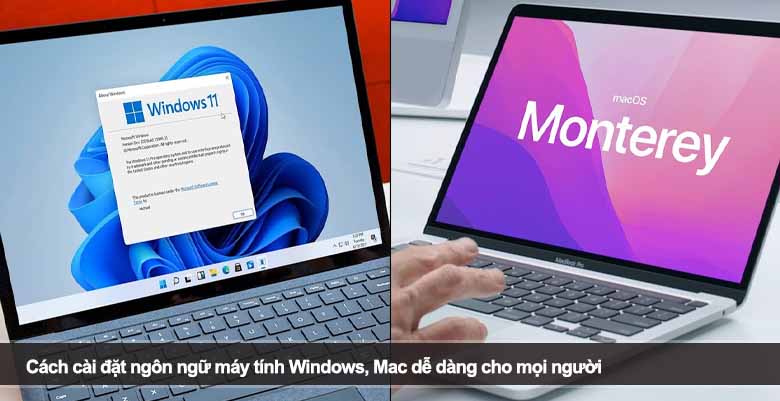
Máy tính ngày nay được sử dụng rộng rãi trong học tập, công việc và giải trí. Tuy nhiên, để thuận tiện và cá nhân hóa trải nghiệm, nhiều người muốn thay đổi ngôn ngữ hiển thị sao cho phù hợp nhất. Việc cài đặt ngôn ngữ giúp giao diện, menu, cũng như bàn phím trở nên thân thiện và dễ sử dụng. Trong bài viết này, chúng ta sẽ cùng Sách Công Nghệ tìm hiểu chi tiết cách cài đặt ngôn ngữ máy tính trên cả hệ điều hành Windows và macOS, giúp bạn thao tác dễ dàng chỉ trong vài phút.
Nội dung chính:
- Hướng dẫn cách cài đặt ngôn ngữ máy tính Windows
- Hướng dẫn cách cài đặt ngôn ngữ máy tính macOS
- So sánh và lưu ý khi cài đặt ngôn ngữ trên máy tính
- FAQ – Câu hỏi thường gặp về cách cài đặt ngôn ngữ máy tính
- 1. Cách cài đặt ngôn ngữ máy tính có làm mất dữ liệu không?
- 2. Có thể cài đặt nhiều ngôn ngữ cùng lúc trên máy tính không?
- 3. Vì sao sau khi đổi ngôn ngữ máy tính vẫn hiển thị tiếng Anh?
- 4. Windows bản “Single Language” có đổi được ngôn ngữ không?
- 5. Cách cài đặt ngôn ngữ máy tính có ảnh hưởng đến phần mềm bên thứ ba không?
- Kết luận
Hướng dẫn cách cài đặt ngôn ngữ máy tính Windows
Windows là hệ điều hành phổ biến nhất hiện nay, chiếm phần lớn thị phần người dùng toàn cầu. Chính vì vậy, việc biết cách cài đặt ngôn ngữ máy tính trên Windows sẽ giúp bạn dễ dàng tùy chỉnh giao diện theo ý muốn.
Các bước thực hiện trên Windows 10/11
- Mở cài đặt (Settings):
- Nhấn tổ hợp phím Windows + I để mở nhanh.
- Chọn mục Time & Language (Thời gian & Ngôn ngữ).
- Thêm ngôn ngữ mới:
- Trong phần Language & Region, nhấn Add a language.
- Tìm kiếm ngôn ngữ bạn muốn (ví dụ: Tiếng Việt, Tiếng Anh, Tiếng Nhật).
- Chọn ngôn ngữ rồi bấm Next.
- Đặt ngôn ngữ làm mặc định:
- Chọn tùy chọn Set as my display language.
- Nhấn Install để tải gói ngôn ngữ về.
- Sau khi hoàn tất, hệ thống yêu cầu bạn đăng xuất hoặc khởi động lại để thay đổi có hiệu lực.
Tùy chỉnh nâng cao trên Windows
Ngoài việc đổi ngôn ngữ hiển thị, bạn còn có thể:
- Đổi ngôn ngữ bàn phím (Keyboard layout):
Vào Language options và thêm bố trí bàn phím mới để gõ văn bản dễ dàng hơn. - Thay đổi vùng (Region):
Giúp định dạng ngày, giờ, đơn vị tiền tệ hiển thị chính xác. - Khắc phục lỗi:
- Nếu sau khi cài đặt mà giao diện chưa đổi toàn bộ, có thể gói ngôn ngữ chưa hoàn chỉnh.
- Đảm bảo bạn đang dùng Windows phiên bản hỗ trợ nhiều ngôn ngữ, vì một số bản “Single Language” không cho phép thay đổi.
Như vậy, chỉ với vài thao tác đơn giản, bạn đã có thể thay đổi toàn bộ giao diện Windows theo ngôn ngữ mình mong muốn.
Hướng dẫn cách cài đặt ngôn ngữ máy tính macOS
Người dùng Macbook hoặc iMac chạy macOS cũng có thể dễ dàng điều chỉnh ngôn ngữ. Apple cung cấp giao diện trực quan giúp thao tác nhanh chóng và thuận tiện.
Các bước cài đặt ngôn ngữ trên macOS
- Truy cập cài đặt hệ thống:
- Nhấp biểu tượng Apple ở góc trái màn hình.
- Chọn System Settings (hoặc System Preferences với macOS cũ hơn).
- Mở mục Ngôn ngữ & Vùng (Language & Region):
- Trong cửa sổ cài đặt, tìm và chọn Language & Region.
- Đây là nơi quản lý ngôn ngữ hiển thị và định dạng vùng.
- Thêm và chọn ngôn ngữ:
- Nhấn vào dấu “+” để thêm ngôn ngữ mới.
- Chọn ngôn ngữ muốn dùng, bấm Add.
- macOS sẽ hỏi bạn có muốn đặt làm ngôn ngữ chính không, hãy chọn Use [Tên ngôn ngữ].
- Khởi động lại để hoàn tất:
- Đăng xuất hoặc khởi động lại máy để toàn bộ hệ thống áp dụng ngôn ngữ mới.
Tính năng bổ sung trên Mac
- Ngôn ngữ riêng cho ứng dụng: Bạn có thể cài đặt ngôn ngữ khác nhau cho từng ứng dụng thay vì toàn hệ thống.
- Thay đổi bàn phím: Vào Keyboard > Input Sources để thêm phương thức nhập phù hợp với ngôn ngữ mới.
- Định dạng vùng: macOS cho phép đổi cách hiển thị ngày, số, tiền tệ dựa trên vùng bạn chọn.
Nhờ sự linh hoạt này, người dùng macOS có thể trải nghiệm nhiều ngôn ngữ khác nhau mà không gặp khó khăn.
So sánh và lưu ý khi cài đặt ngôn ngữ trên máy tính
Sau khi tìm hiểu cách cài đặt ngôn ngữ máy tính trên cả Windows và macOS, chúng ta có thể rút ra một vài so sánh và lưu ý quan trọng.
So sánh Windows và macOS
| Tiêu chí | Windows | macOS |
|---|---|---|
| Thao tác | Nhiều bước hơn, cần tải gói ngôn ngữ | Đơn giản, trực quan hơn |
| Khởi động lại | Cần đăng xuất hoặc restart | Cũng cần khởi động lại |
| Tùy chỉnh ngôn ngữ ứng dụng | Hạn chế | Có thể đổi cho từng ứng dụng |
| Hỗ trợ gói ngôn ngữ | Rộng rãi, nhiều lựa chọn | Tập trung, bản địa hóa tốt |
Những lưu ý khi thay đổi ngôn ngữ
- Sao lưu dữ liệu quan trọng để tránh rủi ro khi thao tác.
- Chọn đúng phiên bản hệ điều hành hỗ trợ đa ngôn ngữ.
- Đảm bảo kết nối Internet ổn định khi tải gói ngôn ngữ mới.
- Kiểm tra khả năng tương thích ứng dụng: Một số phần mềm bên thứ ba có thể không hỗ trợ ngôn ngữ mới.
- Tùy chỉnh bàn phím phù hợp: Nếu bạn đổi sang ngôn ngữ cần bộ gõ riêng, hãy thêm ngay bàn phím để sử dụng thuận tiện.
Lợi ích của việc đổi ngôn ngữ
- Giúp người dùng tiện lợi hơn khi làm việc, học tập.
- Hỗ trợ ngôn ngữ gốc cho những ai không quen tiếng Anh.
- Tối ưu trải nghiệm cá nhân, giúp máy tính phù hợp với thói quen sử dụng.
FAQ – Câu hỏi thường gặp về cách cài đặt ngôn ngữ máy tính
1. Cách cài đặt ngôn ngữ máy tính có làm mất dữ liệu không?
Không. Việc thay đổi ngôn ngữ chỉ ảnh hưởng đến giao diện hiển thị và bàn phím nhập liệu. Dữ liệu, phần mềm và tệp cá nhân của bạn hoàn toàn không bị mất hay thay đổi.
2. Có thể cài đặt nhiều ngôn ngữ cùng lúc trên máy tính không?
Có. Trên cả Windows và macOS, bạn có thể thêm nhiều ngôn ngữ khác nhau. Sau đó, bạn chỉ cần chọn ngôn ngữ ưu tiên để hiển thị, đồng thời vẫn giữ lại các ngôn ngữ khác để chuyển đổi khi cần.
3. Vì sao sau khi đổi ngôn ngữ máy tính vẫn hiển thị tiếng Anh?
Nguyên nhân có thể do bạn chưa đặt ngôn ngữ mới làm ngôn ngữ hiển thị mặc định, hoặc hệ điều hành chưa hỗ trợ đầy đủ bản dịch. Trong trường hợp này, hãy vào lại phần cài đặt và chọn đúng ngôn ngữ hiển thị, sau đó khởi động lại máy.
4. Windows bản “Single Language” có đổi được ngôn ngữ không?
Không. Phiên bản Windows Single Language chỉ cho phép sử dụng duy nhất một ngôn ngữ hiển thị được cài đặt sẵn. Nếu muốn thay đổi, bạn cần nâng cấp lên phiên bản Windows hỗ trợ đa ngôn ngữ.
5. Cách cài đặt ngôn ngữ máy tính có ảnh hưởng đến phần mềm bên thứ ba không?
Có thể. Một số phần mềm không hỗ trợ đầy đủ ngôn ngữ mà bạn chọn, dẫn đến việc vẫn hiển thị tiếng Anh hoặc ngôn ngữ mặc định khác. Tuy nhiên, đa số ứng dụng phổ biến hiện nay đều có hỗ trợ nhiều ngôn ngữ.
Kết luận
Như vậy, chúng ta đã cùng tìm hiểu chi tiết cách cài đặt ngôn ngữ máy tính trên Windows và macOS. Dù mỗi hệ điều hành có cách thao tác riêng, nhưng đều rất dễ dàng để thực hiện chỉ trong vài phút. Việc thay đổi ngôn ngữ không chỉ giúp bạn sử dụng máy tính hiệu quả hơn mà còn mang lại cảm giác quen thuộc, thoải mái. Hãy thử ngay hôm nay để cá nhân hóa máy tính của bạn và tận hưởng trải nghiệm công nghệ theo đúng ngôn ngữ bạn mong muốn.