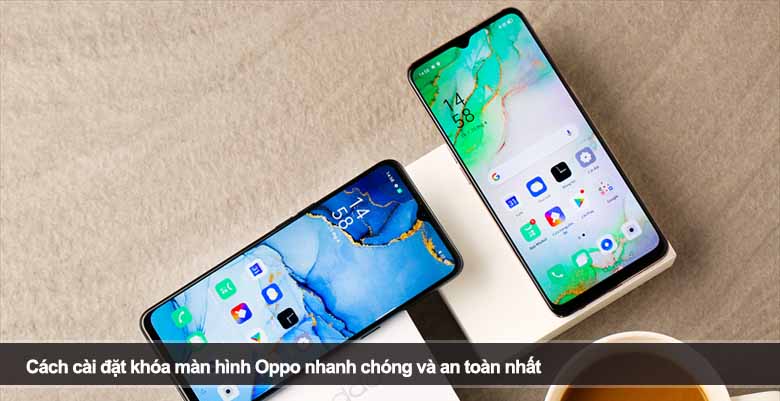
Trong thời đại công nghệ hiện nay, điện thoại không chỉ đơn thuần là công cụ liên lạc mà còn là nơi lưu giữ vô số dữ liệu quan trọng như hình ảnh, video, tài liệu công việc hay các thông tin tài chính. Nếu không bảo mật màn hình cẩn thận, bạn có thể đối mặt với nguy cơ mất dữ liệu hoặc bị xâm phạm quyền riêng tư. Chính vì vậy, việc tìm hiểu cách cài đặt khóa màn hình Oppo trở thành bước cần thiết đối với bất kỳ ai đang sử dụng dòng điện thoại này. Hãy cùng Sách Công Nghệ khám phá chi tiết trong bài viết dưới đây để biết cách thiết lập nhanh chóng và an toàn nhất.
Nội dung chính:
Các loại khóa màn hình Oppo phổ biến và ưu – nhược điểm
Điện thoại Oppo trang bị nhiều hình thức khóa màn hình khác nhau, giúp người dùng linh hoạt lựa chọn theo nhu cầu. Dưới đây là những loại khóa màn hình phổ biến nhất hiện nay:
1. Khóa bằng mật khẩu số (PIN) hoặc chữ – số
- Ưu điểm: Tính bảo mật cao, khó đoán nếu mật khẩu dài hoặc có sự kết hợp chữ – số. Phù hợp cho những ai ưu tiên an toàn dữ liệu.
- Nhược điểm: Nhập mật khẩu nhiều lần có thể gây bất tiện, nhất là khi cần mở máy liên tục.
2. Khóa bằng hình vẽ (Pattern)
- Ưu điểm: Dễ nhớ, thao tác nhanh và trực quan với màn hình cảm ứng.
- Nhược điểm: Người khác dễ quan sát và bắt chước hình vẽ, mức độ bảo mật thấp hơn PIN hoặc mật khẩu phức tạp.
3. Khóa bằng vân tay (Fingerprint)
- Ưu điểm: Tiện lợi, mở máy cực nhanh, không cần nhớ mật khẩu.
- Nhược điểm: Hiệu quả giảm khi tay ướt, bẩn; cảm biến vân tay có thể hao mòn theo thời gian.
4. Khóa bằng khuôn mặt (Face Unlock)
- Ưu điểm: Hiện đại, mở máy nhanh chóng chỉ với một cái nhìn.
- Nhược điểm: Một số dòng máy chỉ dùng camera trước nên độ bảo mật chưa cao, dễ bị đánh lừa bằng ảnh.
👉 Tóm lại, mỗi phương thức đều có ưu và nhược điểm riêng. Nếu bạn muốn an toàn tối đa, nên kết hợp mật khẩu mạnh với vân tay hoặc khuôn mặt.
Hướng dẫn chi tiết cách cài đặt khóa màn hình Oppo
Bây giờ, hãy cùng đi vào phần quan trọng nhất: các bước chi tiết để thiết lập khóa màn hình trên điện thoại Oppo. Những bước này áp dụng cho hầu hết các phiên bản ColorOS hiện nay.
Bước 1: Truy cập vào phần Cài đặt
- Mở ứng dụng Cài đặt từ màn hình chính.
- Tìm và chọn mục Mật khẩu & Bảo mật hoặc Sinh trắc học và mật khẩu.
- Tùy từng phiên bản ColorOS, tên mục có thể hơi khác nhau nhưng đều nằm trong phần bảo mật.
Bước 2: Chọn loại khóa màn hình
- Nhấn vào Khóa màn hình hoặc Lock Screen Password.
- Nếu máy đã thiết lập mật khẩu trước đó, hệ thống sẽ yêu cầu bạn nhập lại để xác thực.
- Tại đây, bạn có thể chọn: PIN, mật khẩu chữ – số, hình vẽ, vân tay hoặc khuôn mặt.
Bước 3: Thiết lập mật khẩu hoặc phương thức khóa
- Với PIN hoặc mật khẩu chữ – số: nhập 2 lần để xác nhận.
- Với hình vẽ (Pattern): vẽ mẫu hình và vẽ lại lần thứ hai để đảm bảo chính xác.
- Với vân tay: đặt ngón tay nhiều lần lên cảm biến để máy ghi nhớ.
- Với khuôn mặt: đưa điện thoại ngang tầm mắt, xoay nhẹ các góc để camera quét đủ dữ liệu khuôn mặt.
Bước 4: Bật các tính năng bổ sung
- Cài đặt tự động khóa màn hình sau 15 giây, 30 giây hoặc 1 phút.
- Bật khóa khi mất dấu vân tay hoặc khuôn mặt để tăng độ an toàn.
- Liên kết tài khoản Google hoặc Oppo ID để khôi phục mật khẩu trong trường hợp quên.
Bước 5: Kiểm tra và sử dụng
Sau khi cài đặt xong, thử khóa màn hình và mở lại bằng phương thức đã chọn để chắc chắn hoạt động ổn định.
Mẹo nhỏ để tăng cường bảo mật khi cài đặt khóa màn hình Oppo
Chỉ cài đặt khóa màn hình thôi chưa đủ, bạn cần áp dụng thêm những mẹo sau để đảm bảo an toàn tối đa:
1. Sử dụng mật khẩu mạnh
- Tránh các dãy số dễ đoán như 123456, 0000 hoặc ngày sinh.
- Nên sử dụng mật khẩu có cả chữ, số và ký tự đặc biệt nếu máy hỗ trợ.
2. Đổi mật khẩu định kỳ
- Thay đổi mật khẩu sau một thời gian nhất định (ví dụ 2 – 3 tháng).
- Điều này giúp hạn chế nguy cơ bị người khác phát hiện thói quen bảo mật của bạn.
3. Giữ sạch cảm biến sinh trắc học
- Lau cảm biến vân tay thường xuyên để tăng độ nhạy.
- Khi dùng Face Unlock, đảm bảo camera trước không bị che khuất hay bẩn.
4. Hạn chế dùng tính năng Smart Lock
- Smart Lock cho phép mở khóa ở địa điểm tin cậy hoặc khi kết nối với thiết bị Bluetooth. Tuy nhiên, điều này có thể giảm độ an toàn nếu thiết bị tin cậy bị đánh cắp.
5. Sao lưu dữ liệu quan trọng
- Dù đã cài đặt khóa màn hình, bạn vẫn nên sao lưu ảnh, danh bạ và tài liệu lên Google Drive hoặc Oppo Cloud.
- Khi không may quên mật khẩu và phải reset máy, dữ liệu của bạn vẫn được an toàn.
6. Cập nhật hệ điều hành thường xuyên
- Oppo liên tục tung ra bản cập nhật ColorOS để vá lỗi và nâng cao bảo mật.
- Hãy kiểm tra mục Cập nhật phần mềm định kỳ để đảm bảo máy luôn ở phiên bản mới nhất.
FAQ – Câu hỏi thường gặp về cách cài đặt khóa màn hình Oppo
1. Làm sao để đổi mật khẩu khóa màn hình Oppo khi đã cài đặt trước đó?
Bạn chỉ cần vào Cài đặt > Mật khẩu & bảo mật > Khóa màn hình, nhập mật khẩu cũ để xác nhận, sau đó chọn “Đổi mật khẩu” và thiết lập mật khẩu mới theo ý muốn.
2. Nếu quên mật khẩu màn hình Oppo thì phải làm thế nào?
Trong trường hợp quên mật khẩu, bạn có thể đăng nhập bằng tài khoản Google hoặc Oppo ID đã liên kết trước đó. Nếu không được, bạn cần reset máy về cài đặt gốc, nhưng thao tác này sẽ xóa toàn bộ dữ liệu trong máy.
3. Có nên dùng tính năng mở khóa bằng khuôn mặt trên Oppo không?
Tính năng mở khóa khuôn mặt trên Oppo khá tiện lợi và nhanh chóng, nhưng mức độ bảo mật sẽ phụ thuộc vào từng dòng máy. Để an toàn hơn, bạn nên kết hợp cùng mật khẩu hoặc vân tay.
4. Khóa màn hình bằng vân tay có an toàn hơn PIN không?
Vân tay mang lại sự tiện lợi và nhanh chóng, nhưng độ an toàn tối đa vẫn đến từ mật khẩu mạnh (PIN hoặc chữ – số). Tốt nhất, bạn nên sử dụng kết hợp cả hai để tăng cường bảo mật.
5. Có thể tắt hoàn toàn khóa màn hình trên Oppo không?
Có. Bạn có thể vào Cài đặt > Mật khẩu & bảo mật > Khóa màn hình, sau đó chọn “Không khóa”. Tuy nhiên, điều này không được khuyến khích vì sẽ làm giảm khả năng bảo mật thiết bị.
Kết luận
Như vậy, cách cài đặt khóa màn hình Oppo không hề phức tạp mà chỉ cần vài thao tác đơn giản trong phần cài đặt. Điều quan trọng là bạn nên chọn phương thức phù hợp, ưu tiên sự cân bằng giữa tiện lợi và mức độ an toàn. Ngoài ra, đừng quên áp dụng các mẹo nhỏ như đổi mật khẩu định kỳ, vệ sinh cảm biến và cập nhật phần mềm thường xuyên để bảo mật tối đa. Hãy bắt tay thực hiện ngay hôm nay để chiếc điện thoại Oppo của bạn luôn được bảo vệ an toàn trước mọi nguy cơ!.