Trong kỷ nguyên số, việc bảo vệ và đồng bộ dữ liệu cá nhân là nhu cầu thiết yếu của mọi người dùng công nghệ. iCloud – dịch vụ lưu trữ đám mây do Apple phát triển – chính là công cụ giúp bạn yên tâm hơn. Với iCloud, ảnh, video, danh bạ hay tài liệu của bạn luôn được sao lưu an toàn và truy cập mọi lúc mọi nơi. Bài viết này sẽ hướng dẫn chi tiết cách cài đặt iCloud trên iPhone, iPad và máy tính. Hãy cùng Sách Công Nghệ tìm hiểu ngay!.
Nội dung chính:
Chuẩn bị cần thiết trước khi cài đặt iCloud
Để việc thiết lập iCloud diễn ra thuận lợi, bạn nên chuẩn bị kỹ một số điều sau:
- Apple ID: Đây là chìa khóa để đăng nhập vào iCloud. Nếu chưa có, bạn có thể đăng ký nhanh chóng trên website chính thức của Apple hoặc ngay trên thiết bị.
- Kết nối Internet ổn định: Hãy ưu tiên Wi-Fi thay vì mạng di động để tải dữ liệu ban đầu được nhanh chóng hơn.
- Dung lượng bộ nhớ iCloud: Apple tặng 5GB miễn phí. Tuy nhiên, nếu nhu cầu lưu trữ cao, bạn có thể cân nhắc nâng cấp lên gói iCloud+ (50GB, 200GB hoặc 2TB).
- Cập nhật phần mềm: Hãy kiểm tra iOS, iPadOS hoặc macOS đã ở phiên bản mới nhất để tránh lỗi khi đồng bộ.
- Sao lưu dữ liệu quan trọng: Trước khi bật đồng bộ toàn bộ dữ liệu lên iCloud, bạn nên sao lưu để tránh rủi ro mất thông tin.
Khi đã sẵn sàng, bạn có thể bắt đầu từng bước cài đặt trên các thiết bị.
Cách cài đặt iCloud trên iPhone, iPad và máy tính
Dưới đây là hướng dẫn chi tiết theo từng nền tảng phổ biến:
1. Cách cài đặt iCloud trên iPhone và iPad
Đây là thiết bị mà hầu hết người dùng Apple sử dụng nhiều nhất. Các bước thực hiện như sau:
- Mở ứng dụng Cài đặt (Settings) → đăng nhập bằng Apple ID (nếu chưa đăng nhập).
- Sau khi đăng nhập, chạm vào tên tài khoản Apple ID ở đầu giao diện.
- Chọn mục iCloud.
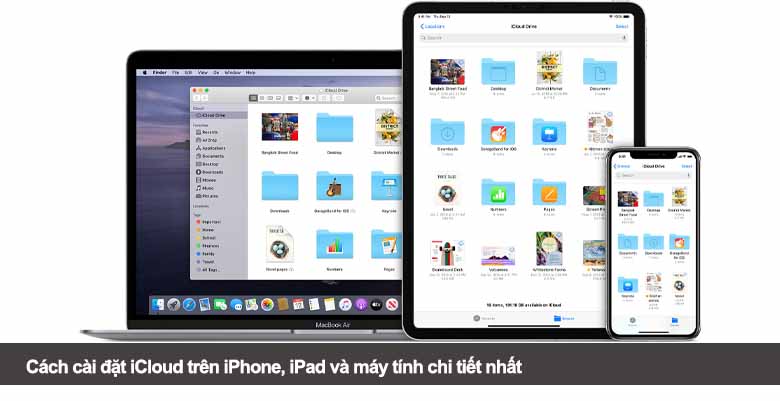
- Tại đây, bạn sẽ thấy danh sách các ứng dụng và dữ liệu có thể đồng bộ:
- Ảnh (Photos)
- Danh bạ (Contacts)
- Lịch (Calendar)
- Ghi chú (Notes)
- iCloud Drive
- Tin nhắn (Messages)
- Sao lưu iCloud (iCloud Backup)
- Gạt công tắc để bật hoặc tắt đồng bộ theo nhu cầu.
- Nếu muốn sao lưu toàn bộ thiết bị, vào mục iCloud Backup, bật tính năng sao lưu và chọn “Back Up Now”.
Chỉ với vài bước đơn giản, bạn đã hoàn tất cách cài đặt iCloud trên iPhone/iPad, giúp dữ liệu luôn an toàn và dễ dàng phục hồi khi cần.
2. Cách cài đặt iCloud trên máy tính Mac
Đối với người dùng macOS, iCloud tích hợp trực tiếp trong hệ thống:
- Nhấp vào biểu tượng Apple (quả táo) → chọn System Settings (hoặc System Preferences trên bản cũ).
- Chọn mục Apple ID và đăng nhập tài khoản.
- Trong danh sách cài đặt, tìm đến iCloud.
- Bật/tắt các tính năng đồng bộ như: iCloud Drive, Photos, Mail, Reminders, Contacts,…
- Với iCloud Drive, bạn có thể chọn đồng bộ thêm thư mục Desktop & Documents để truy cập mọi tập tin từ iPhone, iPad hoặc iCloud.com.
Điều này cực kỳ hữu ích cho dân văn phòng, sinh viên khi muốn lưu trữ tài liệu và tiếp cận nhanh chóng từ nhiều thiết bị khác nhau.
3. Cách cài đặt iCloud trên máy tính Windows
Không chỉ dành cho người dùng Apple, iCloud cũng hỗ trợ Windows:
- Tải iCloud for Windows từ Microsoft Store hoặc trực tiếp từ trang Apple.
- Cài đặt phần mềm và đăng nhập bằng Apple ID.
- Sau khi đăng nhập, bạn sẽ thấy các tuỳ chọn đồng bộ:
- iCloud Drive
- Ảnh (Photos)
- Mail, Contacts, Calendars
- Bookmarks (Dấu trang)
- Chọn mục bạn cần và bấm Apply.
Sau khi hoàn tất, iCloud Drive sẽ hiển thị trong File Explorer, cho phép bạn quản lý tập tin dễ dàng như trên ổ đĩa máy tính.
Quản lý iCloud: dung lượng, bảo mật và tối ưu
Sau khi đã nắm rõ cách cài đặt iCloud, bạn cần biết cách quản lý để sử dụng hiệu quả nhất.
1. Quản lý dung lượng iCloud
- Vào Cài đặt → iCloud → Storage để kiểm tra dung lượng còn lại.
- Xóa các bản sao lưu cũ, tin nhắn hoặc tệp tin không cần thiết để giải phóng không gian.
- Nâng cấp lên iCloud+ nếu nhu cầu lưu trữ cao, với chi phí chỉ vài chục nghìn mỗi tháng.
2. Bảo mật tài khoản iCloud
- Kích hoạt xác thực hai yếu tố (2FA) để bảo vệ Apple ID.
- Đặt mật khẩu mạnh, không chia sẻ cho người khác.
- Thường xuyên kiểm tra danh sách thiết bị đang đăng nhập.
3. Tối ưu sử dụng iCloud
- Tối ưu hóa lưu trữ ảnh: bật chế độ lưu ảnh gốc trên iCloud, giữ bản nhẹ trên iPhone.
- Chia sẻ iCloud với gia đình: Apple cho phép 5 người dùng chung gói iCloud+ để tiết kiệm chi phí.
- Sử dụng iCloud.com: đăng nhập tại icloud.com để truy cập dữ liệu từ bất kỳ máy tính nào.
FAQ – Câu hỏi thường gặp
iCloud là gì và có miễn phí không?
iCloud là dịch vụ lưu trữ đám mây của Apple, cho phép đồng bộ dữ liệu giữa iPhone, iPad, Mac và Windows. Apple cung cấp 5GB miễn phí cho mỗi tài khoản. Nếu cần thêm dung lượng, bạn có thể nâng cấp lên iCloud+ với các gói trả phí.
Tôi có thể cài đặt iCloud trên điện thoại Android không?
Bạn không thể cài đặt iCloud như trên iPhone, nhưng có thể truy cập dữ liệu iCloud (ảnh, ghi chú, mail) thông qua trình duyệt web tại địa chỉ icloud.com.
Cách kiểm tra dung lượng iCloud còn lại như thế nào?
- Trên iPhone/iPad: vào Cài đặt → [Tên bạn] → iCloud → Quản lý dung lượng.
- Trên máy tính Mac: mở System Settings → iCloud.
- Trên Windows: mở ứng dụng iCloud for Windows để xem dung lượng.
Nếu quên mật khẩu iCloud thì phải làm sao?
Bạn có thể truy cập iforgot.apple.com để đặt lại mật khẩu. Apple sẽ yêu cầu bạn xác minh bằng email hoặc số điện thoại đã đăng ký.
iCloud có an toàn không?
iCloud sử dụng mã hóa end-to-end cho nhiều loại dữ liệu quan trọng. Nếu bật Advanced Data Protection và xác thực hai yếu tố (2FA), dữ liệu của bạn sẽ được bảo vệ gần như tuyệt đối.
Kết luận
Như vậy, chỉ với vài bước đơn giản bạn đã biết rõ cách cài đặt iCloud trên iPhone, iPad và cả máy tính. Không chỉ giúp đồng bộ hóa dữ liệu tiện lợi, iCloud còn bảo mật thông tin, tiết kiệm thời gian và mang lại trải nghiệm mượt mà. Hãy thiết lập ngay iCloud cho thiết bị của bạn để tận hưởng trọn vẹn sự an toàn và tiện ích mà Apple mang lại trong kỷ nguyên công nghệ số.