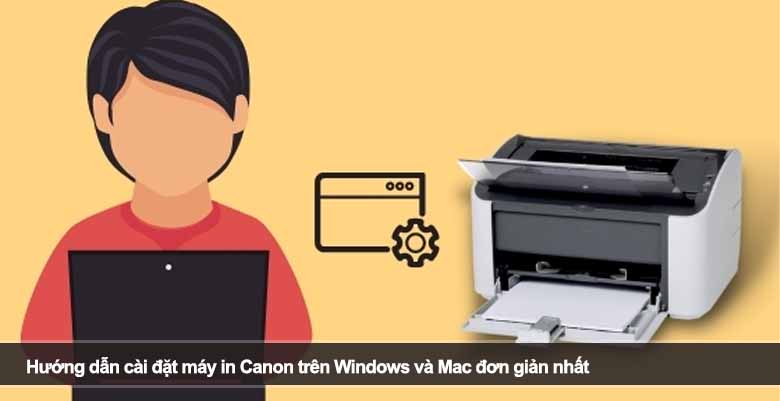
Bạn vừa mua một chiếc máy in Canon và muốn bắt đầu in tài liệu ngay lập tức nhưng chưa biết cách cài đặt? Đừng lo, bài viết này Sách Công Nghệ sẽ cung cấp cho bạn hướng dẫn cài đặt máy in Canon chi tiết, dễ hiểu, áp dụng cho cả Windows lẫn macOS. Chỉ cần làm theo từng bước cơ bản, bạn sẽ kết nối được máy in với máy tính và sẵn sàng in ấn nhanh chóng, tiết kiệm thời gian, không gặp lỗi khó chịu.
Nội dung chính:
1. Vì sao cần cài đặt đúng driver cho máy in Canon?
Trước khi đi vào chi tiết các bước, bạn cần hiểu lý do hướng dẫn cài đặt máy in Canon thường nhấn mạnh vào việc chọn đúng driver. Driver chính là phần mềm trung gian giúp máy tính và máy in “giao tiếp” với nhau.
- Nếu driver không đúng phiên bản, máy in có thể không nhận lệnh, in sai định dạng hoặc bị lỗi.
- Canon thường xuyên cập nhật driver mới để tương thích với các phiên bản Windows và macOS mới nhất.
- Việc cài đặt driver chính hãng từ website Canon cũng giúp tránh virus, phần mềm gián điệp từ các nguồn tải không uy tín.
Khi chọn driver, bạn hãy lưu ý hai yếu tố quan trọng:
- Model máy in Canon (ví dụ: Canon LBP 2900, Canon MF3010, Canon G2010, v.v.).
- Hệ điều hành máy tính (Windows 10/11 bản 32-bit hay 64-bit, hoặc macOS phiên bản nào).
Chỉ cần xác định đúng, bạn sẽ dễ dàng tải driver phù hợp để quá trình cài đặt diễn ra trơn tru.
2. Hướng dẫn cài đặt máy in Canon trên Windows chi tiết
Windows là hệ điều hành phổ biến nhất, do đó nhu cầu hướng dẫn cài đặt máy in Canon cho Windows luôn được quan tâm nhiều nhất. Dưới đây là quy trình cụ thể:
2.1 Chuẩn bị trước khi cài đặt
- Kết nối máy in Canon với máy tính bằng cáp USB hoặc đảm bảo chúng cùng chung một mạng LAN/WiFi.
- Bật máy in và kiểm tra đèn nguồn.
- Truy cập trang chính thức Canon để tải driver mới nhất cho model máy in của bạn.
2.2 Các bước cài đặt driver Canon trên Windows
- Tải driver chính hãng
- Truy cập website Canon Việt Nam hoặc Canon Global.
- Nhập tên model máy in vào ô tìm kiếm.
- Chọn đúng phiên bản Windows rồi tải driver về.
- Giải nén và chạy file cài đặt
- Nếu file tải về ở dạng
.zip, hãy giải nén. - Mở file
Setup.exevà nhấn “Next” để bắt đầu cài đặt.
- Nếu file tải về ở dạng
- Chọn phương thức kết nối
- USB: chỉ cần cắm cáp, Windows sẽ tự động nhận diện.
- LAN/WiFi: nhập địa chỉ IP máy in nếu được yêu cầu.
- Hoàn tất cài đặt và khởi động lại máy
- Sau khi cài xong, Windows sẽ yêu cầu khởi động lại để áp dụng driver.
- Kiểm tra bằng cách in thử một tài liệu bất kỳ.
2.3 Chia sẻ máy in trong mạng LAN
Nếu bạn muốn nhiều máy tính khác trong cùng mạng sử dụng chung máy in Canon, hãy thực hiện:
- Vào Control Panel → Devices and Printers.
- Chọn máy in Canon → nhấp chuột phải → chọn Printer Properties → Sharing.
- Tích chọn “Share this printer” và đặt tên.
- Trên máy tính khác, thêm máy in bằng đường dẫn:
\\[Tên máy chủ]\[Tên máy in].
Việc chia sẻ này đặc biệt hữu ích trong văn phòng khi nhiều nhân viên cùng cần in ấn.
3. Hướng dẫn cài đặt máy in Canon trên Mac (macOS)
Không chỉ Windows, người dùng MacBook cũng thường xuyên cần hướng dẫn cài đặt máy in Canon. macOS có ưu điểm là nhiều máy in Canon có thể được nhận diện tự động, nhưng đôi khi bạn vẫn phải cài thủ công.
3.1 Kiểm tra trước khi cài đặt
- Cắm dây USB từ máy in vào Mac, hoặc đảm bảo MacBook và máy in cùng một mạng WiFi.
- Vào System Settings → Printers & Scanners để xem máy in có tự nhận hay chưa.
3.2 Cách thêm máy in trên Mac
- Trường hợp máy in tự nhận
- Chỉ cần nhấn dấu “+” trong Printers & Scanners.
- Chọn máy in Canon từ danh sách hiển thị, nhấn “Add”.
- Trường hợp cần tải driver
- Vào website Canon, tải driver cho đúng phiên bản macOS.
- Chạy file
.dmghoặc.pkg, làm theo hướng dẫn cài đặt. - Quay lại Printers & Scanners, nhấn “+” → chọn IP nếu kết nối qua mạng → nhập địa chỉ IP máy in.
- Chọn driver Canon từ danh sách “Select Software” hoặc dùng AirPrint nếu hỗ trợ.
- Kiểm tra in thử
- Sau khi thêm, chọn máy in Canon làm mặc định.
- In thử một trang văn bản để đảm bảo máy in hoạt động.
3.3 Một số lỗi thường gặp trên Mac
- Không tìm thấy máy in: reset hệ thống in bằng cách nhấp chuột phải vào danh sách máy in → “Reset Printing System”.
- Không có driver tương thích: chọn “Generic PostScript” hoặc “Generic PCL” để in cơ bản.
- Máy in offline: kiểm tra lại kết nối mạng hoặc cáp USB.
Nhờ các bước này, bạn có thể dễ dàng cài đặt máy in Canon trên mọi dòng MacBook hiện đại.
4. Mẹo để cài đặt và sử dụng máy in Canon hiệu quả hơn
Ngoài hướng dẫn cài đặt máy in Canon cơ bản, bạn nên lưu ý thêm một số mẹo sau để việc sử dụng trở nên thuận tiện và bền bỉ:
- Luôn dùng driver chính hãng Canon để đảm bảo an toàn và tránh lỗi.
- Cập nhật driver thường xuyên nếu hệ điều hành nâng cấp lên phiên bản mới.
- Đặt máy in ở vị trí thoáng mát, tránh bụi bẩn để kéo dài tuổi thọ.
- In thử ngay sau khi cài để kiểm tra màu sắc, độ nét, tránh phát hiện lỗi muộn.
- Chia sẻ máy in qua mạng LAN để tiết kiệm chi phí mua thêm thiết bị.
- Sử dụng mực chính hãng hoặc mực in chất lượng để tránh hỏng đầu in.
Những mẹo này không chỉ giúp bạn in ấn hiệu quả mà còn hạn chế rủi ro khi máy in gặp sự cố.
5. FAQ – Câu hỏi thường gặp
5.1. Có thể cài đặt máy in Canon mà không cần đĩa CD không?
Hoàn toàn có thể. Bạn chỉ cần tải driver từ website chính thức Canon, sau đó cài đặt theo các bước hướng dẫn trong bài.
5.2. Nếu Windows không nhận máy in Canon thì phải làm sao?
Bạn hãy kiểm tra lại cáp USB, đổi cổng kết nối khác hoặc thử tải lại driver đúng phiên bản hệ điều hành.
5.3. Trên Mac, có cần driver riêng cho từng model Canon không?
Có. Một số dòng Canon có thể dùng AirPrint hoặc Generic Driver, nhưng tốt nhất bạn nên tải đúng driver cho model để đảm bảo tương thích.
5.4. Máy in Canon có thể kết nối WiFi không?
Chỉ những model hỗ trợ kết nối WiFi hoặc Ethernet mới có thể dùng mạng LAN/WiFi. Các dòng cũ chỉ kết nối qua USB.
5.5. Sau khi cài đặt, làm thế nào để đặt máy in Canon làm mặc định?
Vào Control Panel (Windows) hoặc Printers & Scanners (Mac), chọn máy in Canon → “Set as default printer”.
6. Kết luận
Trên đây là hướng dẫn cài đặt máy in Canon chi tiết cho cả Windows và Mac. Chỉ cần tải driver chính hãng, làm theo các bước kết nối và kiểm tra in thử, bạn sẽ dễ dàng sử dụng máy in ngay lập tức. Hy vọng bài viết đã giúp bạn tự tin hơn trong việc cài đặt. Hãy cùng tìm hiểu và áp dụng ngay hôm nay để in ấn thuận tiện, tiết kiệm và hiệu quả hơn bao giờ hết.