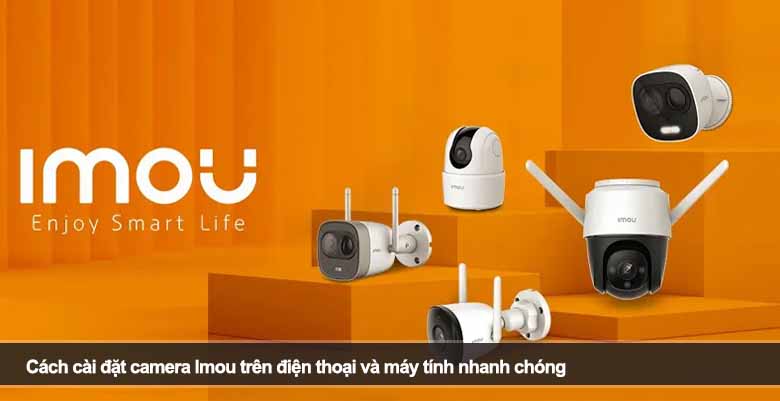
Bạn vừa mua camera Imou và đang tìm hiểu cách cài đặt camera Imou nhanh chóng, dễ hiểu? Đừng lo, bài viết này Sách Công Nghệ sẽ hướng dẫn chi tiết từng bước từ việc tải ứng dụng, đăng ký tài khoản, kết nối Wi-Fi cho đến sử dụng đầy đủ tính năng. Dù bạn dùng điện thoại Android/iOS hay máy tính Windows/Mac, chỉ cần vài phút là có thể thiết lập xong và giám sát an ninh hiệu quả.
Nội dung chính:
1. Cách cài đặt camera Imou trên điện thoại (Android/iOS)
Bước 1: Tải ứng dụng Imou Life
- Mở Google Play (Android) hoặc App Store (iOS), gõ “Imou Life” và nhấn Cài đặt/Install.
- Sau khi tải xong, mở ứng dụng, chọn Đăng ký nếu chưa có tài khoản. Bạn có thể đăng ký bằng email hoặc số điện thoại.
- Chọn khu vực Việt Nam, nhập mã xác minh, tạo mật khẩu và hoàn tất đăng ký.
Bước 2: Thêm thiết bị mới
- Trong ứng dụng, nhấn dấu “+” ở góc trên cùng bên phải.
- Chọn Quét mã QR và đưa điện thoại quét mã in dưới đáy camera Imou.
- Nếu không quét được, bạn có thể nhập số series (SN) thủ công.
Bước 3: Kết nối với Wi-Fi
- Camera Imou chỉ hỗ trợ băng tần 2.4 GHz nên hãy đảm bảo điện thoại đang kết nối đúng mạng.
- Nhập mật khẩu Wi-Fi, sau đó giữ điện thoại gần camera để truyền thông tin kết nối.
- Chờ đèn LED trên camera chuyển từ nhấp nháy sang sáng liên tục – nghĩa là đã kết nối thành công.
Bước 4: Thiết lập cơ bản
- Đặt tên cho thiết bị (ví dụ: Phòng khách, Sân trước…).
- Chọn múi giờ UTC+07:00 – Asia/Ho_Chi_Minh.
- Thiết lập mật khẩu an toàn cho camera để tránh truy cập trái phép.
Bước 5: Tùy chỉnh tính năng
- Thông báo chuyển động: Bật/tắt cảnh báo khi có chuyển động.
- Âm thanh 2 chiều: Cho phép trò chuyện trực tiếp qua camera.
- Lưu trữ: Chọn lưu vào thẻ nhớ microSD hoặc dịch vụ đám mây Imou Cloud.
- Chia sẻ thiết bị: Thêm tài khoản của người thân để cùng theo dõi.
2. Cách cài đặt camera Imou trên máy tính (Windows/Mac)
Mặc dù ứng dụng Imou Life chủ yếu được phát triển cho điện thoại, bạn vẫn có thể sử dụng trên máy tính bằng 2 cách: dùng giả lập Android hoặc phần mềm Imou chuyên dụng.
Bước 1: Cài phần mềm Imou Life hoặc giả lập Android
- Giả lập Android (MEmu, BlueStacks):
- Tải giả lập từ trang chính thức, cài đặt và khởi động.
- Vào Google Play trong giả lập, tìm và cài Imou Life.
- Phần mềm Imou (Imou Client):
- Truy cập website Imou, tải bản dành cho Windows/Mac.
- Cài đặt và mở phần mềm.
Bước 2: Đăng nhập tài khoản
- Sử dụng cùng tài khoản đã đăng ký trên điện thoại.
- Sau khi đăng nhập, danh sách camera sẽ hiển thị ngay nếu chúng đã được thêm từ trước.
Bước 3: Xem và điều khiển camera
- Chọn camera muốn xem trực tiếp.
- Sử dụng tính năng điều khiển hướng (nếu là loại PTZ), bật/tắt âm thanh, chụp ảnh hoặc ghi video.
- Lưu video trực tiếp vào ổ cứng máy tính để tiện trích xuất khi cần.
Bước 4: Tối ưu trải nghiệm trên PC
- Dùng màn hình lớn để quan sát rõ hơn.
- Giả lập cho phép mở nhiều camera cùng lúc.
- Sử dụng phím tắt để thao tác nhanh khi cần điều chỉnh góc quay hoặc chụp nhanh khung hình.
3. Lưu ý quan trọng khi cài đặt và sử dụng camera Imou
Chọn vị trí lắp đặt phù hợp
- Đặt camera ở vị trí có góc nhìn bao quát, tránh bị che khuất.
- Đảm bảo nguồn sáng hợp lý, không để ánh sáng chiếu trực tiếp vào ống kính.
Đảm bảo tín hiệu Wi-Fi ổn định
- Khoảng cách giữa camera và router nên dưới 10 m để đảm bảo đường truyền tốt.
- Tránh đặt gần thiết bị gây nhiễu như lò vi sóng, tường bê tông dày.
Bảo mật tài khoản và thiết bị
- Đổi mật khẩu mặc định ngay sau khi cài đặt.
- Sử dụng mật khẩu mạnh: gồm chữ hoa, chữ thường, số và ký tự đặc biệt.
- Thường xuyên cập nhật phần mềm Imou Life và firmware của camera để vá lỗi bảo mật.
Khai thác tối đa tính năng thông minh
- Phát hiện con người (Human Detection): Giảm cảnh báo giả do vật nuôi hay cây cối.
- Cảnh báo vùng cấm (Intrusion Alarm): Thiết lập khu vực cảnh báo để nhận thông báo khi có xâm nhập.
- Lưu trữ đám mây: Dù mất thẻ nhớ, dữ liệu vẫn an toàn trên Imou Cloud.
4. Kết luận
Với hướng dẫn chi tiết trên, bạn đã biết cách cài đặt camera Imou nhanh chóng và hiệu quả cho cả điện thoại và máy tính. Chỉ cần làm theo từng bước, từ tải ứng dụng, kết nối Wi-Fi, đăng nhập đến tùy chỉnh bảo mật, bạn sẽ có hệ thống giám sát an ninh ổn định. Hãy áp dụng ngay hôm nay để yên tâm bảo vệ ngôi nhà hoặc văn phòng của mình mọi lúc, mọi nơi.