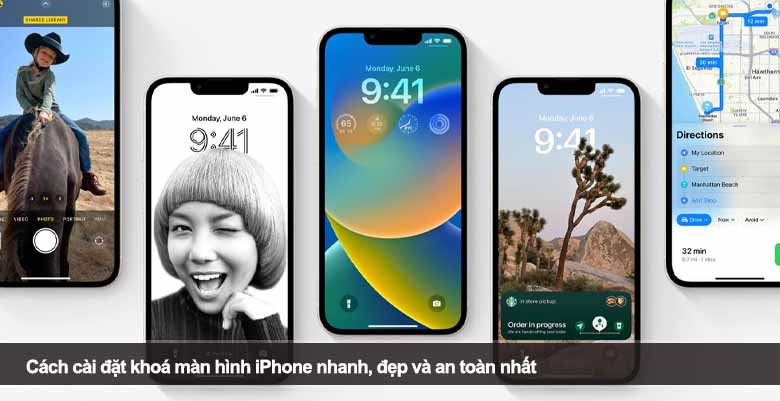
Bạn đang tìm kiếm cách cài đặt khoá màn hình iPhone vừa nhanh, vừa đẹp lại đảm bảo an toàn tuyệt đối? Bài viết này Sách Công Nghệ sẽ hướng dẫn bạn chi tiết từng bước từ thiết lập mật khẩu, Face ID/Touch ID, tuỳ chỉnh thời gian tự động khoá đến các mẹo bảo mật nâng cao. Với hướng dẫn cụ thể, bạn sẽ bảo vệ dữ liệu và tối ưu trải nghiệm chỉ trong vài phút thao tác.
Nội dung chính:
1. Cách cài đặt khoá màn hình iPhone nhanh chóng và bảo mật tối đa
Việc cài đặt khoá màn hình trên iPhone không chỉ giúp bảo vệ thông tin cá nhân mà còn ngăn chặn việc truy cập trái phép khi thiết bị bị thất lạc hoặc rơi vào tay người khác. Apple trang bị nhiều phương thức bảo mật khác nhau, từ mật mã (Passcode) truyền thống cho đến Face ID và Touch ID hiện đại.
1.1. Cài mật khẩu (Passcode)
Đây là cách cơ bản nhất và hoạt động trên tất cả các dòng iPhone, kể cả những model đời cũ.
Các bước thực hiện:
- Mở ứng dụng Cài đặt (Settings).
- Chọn Face ID & Mật mã (hoặc Touch ID & Mật mã nếu máy có nút Home).
- Nhấn Bật mật mã (Turn Passcode On).
- Nhập mật mã bạn muốn sử dụng (có thể chọn 4 số, 6 số, mật mã chữ số và ký tự, hoặc mật mã chữ và số kết hợp).
- Xác nhận lại mật mã để hoàn tất.
Lưu ý SEO: Khi tìm hiểu cách cài đặt khoá màn hình iPhone qua mật mã, bạn nên chọn dạng mật mã mạnh để tránh bị đoán dễ dàng.
1.2. Sử dụng Face ID hoặc Touch ID
- Face ID: Áp dụng cho các dòng iPhone X trở lên (trừ iPhone SE đời mới).
- Touch ID: Có trên iPhone 5s đến iPhone 8/8 Plus, iPhone SE.
Cách kích hoạt Face ID/Touch ID:
- Vào Cài đặt → Face ID & Mật mã (hoặc Touch ID & Mật mã).
- Nhập mật mã hiện tại của bạn.
- Chọn Thiết lập Face ID hoặc Thiết lập Touch ID.
- Thực hiện theo hướng dẫn trên màn hình để quét khuôn mặt hoặc vân tay.
Ưu điểm của phương pháp này là mở khoá nhanh chóng, tiện lợi và vẫn đảm bảo an toàn.
1.3. Thay đổi hoặc tắt mật khẩu
Trong cùng mục Face ID & Mật mã, bạn có thể chọn Thay đổi mật mã để cập nhật mới hoặc Tắt mật mã nếu không cần dùng nữa (không khuyến khích tắt vì lý do bảo mật).
2. Tùy chỉnh thời gian tự động khoá màn hình iPhone
Ngoài việc đặt mật khẩu, Face ID hoặc Touch ID, bạn cũng nên tuỳ chỉnh thời gian tự động khoá màn hình (Auto-Lock) để tiết kiệm pin và nâng cao tính bảo mật.
2.1. Các bước tuỳ chỉnh Auto-Lock
- Vào Cài đặt → Màn hình & Độ sáng (Display & Brightness).
- Chọn Tự động khoá (Auto-Lock).
- Chọn khoảng thời gian phù hợp: 30 giây, 1 phút, 2 phút, 3 phút, 4 phút hoặc 5 phút.
2.2. Chế độ nguồn điện thấp
Khi bật Chế độ nguồn điện thấp (Low Power Mode), iPhone sẽ tự động rút ngắn thời gian Auto-Lock xuống còn 30 giây để tiết kiệm pin. Nếu muốn giữ thời gian lâu hơn, hãy tắt chế độ này tại Cài đặt → Pin (Battery).
2.3. Tùy chọn “Không bao giờ”
Nếu bạn cần màn hình luôn sáng (ví dụ: khi trình chiếu hoặc đọc tài liệu), có thể chọn Never. Tuy nhiên, điều này sẽ tiêu hao pin nhanh hơn và không an toàn nếu bạn để quên máy.
💡 Mẹo SEO: Trong quá trình tìm cách cài đặt khoá màn hình iPhone, hãy luôn ưu tiên các mức thời gian ngắn (1–2 phút) để tối ưu bảo mật.
3. Tùy chỉnh giao diện màn hình khoá và mẹo bảo vệ nâng cao
Một trong những điểm cộng lớn của iOS là khả năng tuỳ biến màn hình khoá vừa đẹp mắt vừa bảo mật.
3.1. Tuỳ chỉnh giao diện màn hình khoá
Từ iOS 16 trở đi, Apple cho phép người dùng:
- Chọn nhiều hình nền khác nhau.
- Thay đổi kiểu chữ, màu chữ của đồng hồ.
- Thêm widget như lịch, thời tiết, vòng hoạt động…
Cách làm: Nhấn giữ màn hình khoá → Chọn Tùy chỉnh (Customize) → Thay đổi theo ý muốn.
3.2. Quản lý quyền truy cập khi máy bị khoá
Vào Cài đặt → Face ID & Mật mã → Cho phép truy cập khi bị khoá, bạn có thể bật/tắt các mục như:
- Trung tâm điều khiển
- Siri
- Widget
- Thông báo
- ID y tế
Tắt các quyền không cần thiết sẽ giảm nguy cơ bị khai thác khi máy bị đánh cắp.
3.3. Sử dụng Guided Access (Khóa một ứng dụng duy nhất)
Nếu muốn cho người khác mượn iPhone nhưng chỉ dùng được một ứng dụng, hãy bật Truy cập được hướng dẫn (Guided Access):
- Vào Cài đặt → Trợ năng (Accessibility) → Guided Access.
- Bật tính năng và đặt mật mã.
- Khi muốn dùng, mở app cần khóa → Nhấn 3 lần nút cạnh/Home → Bắt đầu.
3.4. Bật tính năng xoá dữ liệu khi nhập sai nhiều lần
Trong Face ID & Mật mã, bật Xoá dữ liệu (Erase Data). Khi nhập sai mật mã 10 lần liên tiếp, iPhone sẽ tự động xóa toàn bộ dữ liệu. Đây là lớp bảo vệ cuối cùng rất hữu ích.
💡 Mẹo SEO: Khi chia sẻ cách cài đặt khoá màn hình iPhone, đừng quên gợi ý các mẹo bảo mật nâng cao để nội dung hấp dẫn và giá trị hơn.
4. Kết bài
Với những hướng dẫn trên, bạn đã biết cách cài đặt khoá màn hình iPhone nhanh chóng, đẹp mắt và bảo mật tuyệt đối. Từ thiết lập mật mã, Face ID/Touch ID, tuỳ chỉnh thời gian khoá đến các mẹo bảo vệ nâng cao, mọi bước đều dễ thực hiện. Hãy áp dụng ngay để vừa nâng tầm trải nghiệm, vừa bảo vệ dữ liệu cá nhân một cách toàn diện nhất.