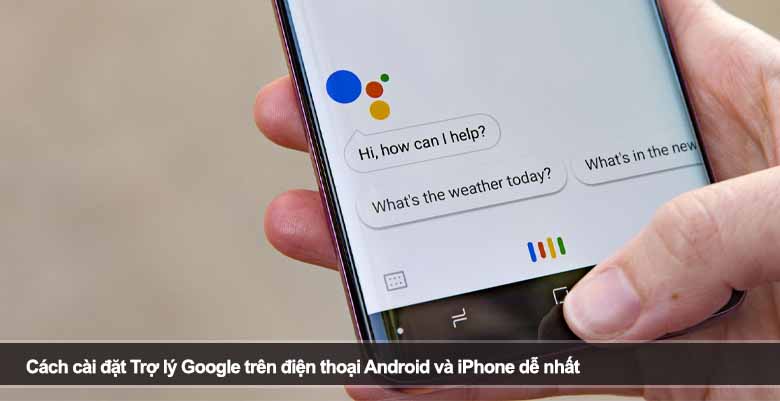
Trong thời đại công nghệ phát triển mạnh mẽ, Trợ lý Google (Google Assistant) đã trở thành một công cụ không thể thiếu đối với nhiều người dùng smartphone. Với khả năng nhận diện giọng nói, thực hiện tác vụ thông minh và trả lời câu hỏi tức thì, ứng dụng này giúp cuộc sống của bạn trở nên tiện lợi hơn bao giờ hết. Dù sử dụng điện thoại Android hay iPhone, bạn chỉ cần thực hiện vài bước đơn giản là đã có thể kích hoạt và sử dụng. Hãy cùng Sách Công Nghệ tìm hiểu chi tiết cách cài đặt Trợ lý Google để tối ưu trải nghiệm công nghệ ngay hôm nay.
Nội dung chính:
Cách cài đặt Trợ lý Google trên điện thoại Android
Người dùng Android là đối tượng được hưởng lợi nhiều nhất từ Trợ lý Google, bởi đây là hệ điều hành do chính Google phát triển. Tuy nhiên, không phải máy nào cũng bật sẵn tính năng này. Để cài đặt và sử dụng, bạn cần thực hiện các bước sau.
Điều kiện cần thiết trước khi cài đặt
- Điện thoại phải chạy Android 5.0 trở lên với RAM tối thiểu 1,5GB.
- Ứng dụng Google (Google App) cần ở phiên bản 6.13 hoặc cao hơn.
- Google Play Services đã được cài đặt và hoạt động bình thường.
- Ngôn ngữ trên máy được đặt là ngôn ngữ mà Google Assistant hỗ trợ.
Nếu chưa đáp ứng đủ các yêu cầu, bạn cần cập nhật phần mềm và ứng dụng trước khi tiếp tục cài đặt.
Các bước bật Trợ lý Google trên Android
- Cập nhật ứng dụng Google và Google Play Services: Vào CH Play → tìm kiếm “Google” → nhấn “Cập nhật”.
- Mở Google Assistant: Giữ phím Home vài giây hoặc nói “Hey Google” nếu đã có sẵn. Nếu chưa kích hoạt, màn hình sẽ hiển thị tùy chọn thiết lập.
- Bật Voice Match (Hey Google): Vào ứng dụng Google → Cài đặt → Google Assistant → Voice Match → bật “Hey Google”. Làm theo hướng dẫn để thiết bị nhận diện giọng nói của bạn.
- Cấp quyền cần thiết: Cho phép ứng dụng sử dụng micro, thông báo và quyền truy cập cần thiết để trợ lý hoạt động.
- Tùy chỉnh thêm: Bạn có thể bật tính năng sử dụng Trợ lý ngay cả khi màn hình khóa hoặc đổi giọng đọc, ngôn ngữ tùy theo sở thích.
Với những bước này, chỉ trong vài phút, bạn đã có thể sử dụng Trợ lý Google trên Android để gọi điện, mở ứng dụng, điều khiển thiết bị thông minh và hơn thế nữa.
Cách cài đặt Trợ lý Google trên iPhone
Mặc dù iOS vốn có Siri, nhưng bạn hoàn toàn có thể dùng Google Assistant để tận hưởng hệ sinh thái của Google. Việc cài đặt có khác đôi chút so với Android.
Chuẩn bị trước khi cài đặt
- iPhone hoặc iPad cần chạy iOS 11 trở lên.
- Tải ứng dụng Google Assistant từ App Store.
- Đăng nhập bằng tài khoản Google để đồng bộ dữ liệu và thiết lập cá nhân.
Các bước cài đặt chi tiết
- Tải ứng dụng Google Assistant: Vào App Store → gõ “Google Assistant” → tải về và mở ứng dụng.
- Đăng nhập tài khoản Google: Sử dụng tài khoản Gmail của bạn để đồng bộ dữ liệu.
- Cấp quyền cần thiết: Cho phép truy cập micro, thông báo và vị trí để trợ lý hoạt động trơn tru.
- Sử dụng lệnh thoại: Mở ứng dụng Google Assistant, nhấn biểu tượng micro để ra lệnh. Ngoài ra, bạn có thể thiết lập Shortcut trong ứng dụng Phím tắt (Shortcuts) để kích hoạt Google Assistant bằng Siri.
- Tùy chỉnh trải nghiệm: Trong phần cài đặt ứng dụng, bạn có thể chọn ngôn ngữ, giọng đọc, thậm chí thiết lập các Routine (thói quen) để thực hiện nhiều lệnh cùng lúc.
Với các bước trên, iPhone của bạn sẽ được trang bị một công cụ AI mạnh mẽ, sẵn sàng hỗ trợ từ việc tìm kiếm thông tin, mở ứng dụng đến điều khiển thiết bị nhà thông minh.
Những mẹo hữu ích khi sử dụng Trợ lý Google
Không chỉ biết cách cài đặt Trợ lý Google, bạn cũng nên nắm một vài mẹo nhỏ để sử dụng hiệu quả hơn.
Mẹo tăng độ chính xác khi dùng giọng nói
- Nói rõ ràng và giữ khoảng cách vừa phải với micro.
- Tránh môi trường ồn ào để hạn chế lỗi nhận diện.
- Nếu Trợ lý thường xuyên hiểu sai, hãy huấn luyện lại Voice Match.
Các lỗi thường gặp và cách xử lý
- Không bật được Trợ lý Google: Do chưa cập nhật Google App → hãy cập nhật ngay.
- Không phản hồi khi nói Hey Google: Kiểm tra lại Voice Match và bật “Assistant on lock screen”.
- Trợ lý không nghe giọng: Cấp lại quyền micro trong phần Cài đặt ứng dụng.
Tính năng nâng cao đáng thử
- Routine (Thói quen): Chỉ cần một lệnh, Trợ lý có thể thực hiện nhiều tác vụ liên tục (ví dụ: nói “Đi làm” → bật bản đồ, đọc tin tức, mở nhạc).
- Kết nối nhà thông minh: Tích hợp với Google Home, đèn thông minh, robot hút bụi… để điều khiển bằng giọng nói.
- Trợ lý khi lái xe: Giúp bạn mở nhạc, chỉ đường hoặc gọi điện rảnh tay, đảm bảo an toàn.
FAQ – Câu hỏi thường gặp về cách cài đặt Trợ lý Google
Trợ lý Google có miễn phí không?
Có. Ứng dụng Trợ lý Google hoàn toàn miễn phí để tải xuống và sử dụng trên cả Android và iPhone. Tuy nhiên, bạn cần kết nối Internet để trợ lý hoạt động.
Cách bật Trợ lý Google khi màn hình khóa thế nào?
Trên Android, vào Cài đặt Trợ lý → Lock Screen → cho phép Assistant trên màn hình khóa. Với iPhone, bạn có thể dùng Siri Shortcut để mở nhanh Google Assistant.
Tại sao Trợ lý Google không nhận lệnh “Hey Google”?
Nguyên nhân có thể do tính năng Voice Match chưa được kích hoạt hoặc micro chưa được cấp quyền. Hãy vào cài đặt, bật lại Voice Match và thử huấn luyện giọng nói lần nữa.
Trợ lý Google có hỗ trợ tiếng Việt không?
Có. Hiện nay, Google Assistant đã hỗ trợ tiếng Việt, cho phép bạn ra lệnh, đặt câu hỏi và nhận phản hồi bằng ngôn ngữ này trên cả Android lẫn iOS.
Tôi có thể dùng Trợ lý Google để điều khiển nhà thông minh không?
Hoàn toàn được. Bạn chỉ cần kết nối thiết bị thông minh (đèn, tivi, loa, robot hút bụi…) với ứng dụng Google Home, sau đó dùng lệnh thoại để điều khiển qua Trợ lý Google.
Kết luận
Như vậy, chỉ với vài thao tác đơn giản, bạn đã biết cách cài đặt Trợ lý Google trên cả Android và iPhone để khai thác tối đa những tiện ích mà công cụ thông minh này mang lại. Không chỉ giúp tiết kiệm thời gian, Google Assistant còn mang lại trải nghiệm công nghệ hiện đại và tiện lợi. Hãy thử ngay hôm nay để biến chiếc điện thoại của bạn thành một người bạn đồng hành thông minh, hỗ trợ công việc và cuộc sống hàng ngày một cách hiệu quả hơn.