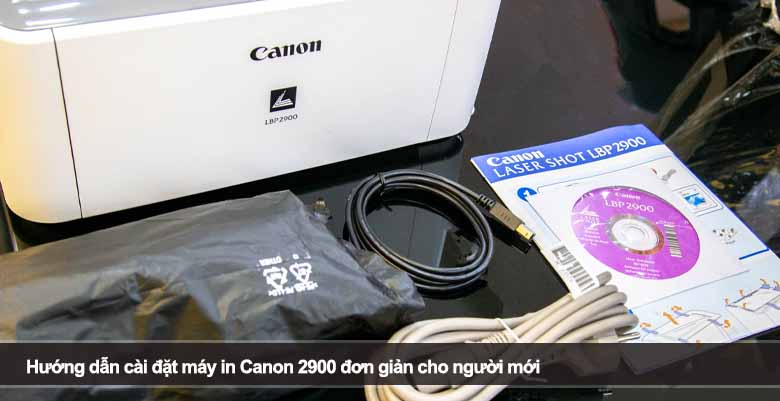
Trong thời đại công nghệ hiện nay, việc sở hữu một chiếc máy in tại gia hoặc văn phòng nhỏ đã trở nên vô cùng phổ biến. Trong đó, Canon 2900 là một trong những dòng máy in laser đen trắng được ưa chuộng nhất nhờ vào độ bền, chất lượng in tốt và giá thành hợp lý. Tuy nhiên, với nhiều người chưa quen sử dụng thiết bị công nghệ, việc cài đặt máy in đôi khi lại là một thử thách. Trong bài viết này, Sách Công Nghệ sẽ mang đến cho bạn hướng dẫn cài đặt máy in Canon 2900 một cách đơn giản, chi tiết và dễ thực hiện ngay tại nhà.
Nội dung chính:
Giới thiệu tổng quan về máy in Canon 2900
Trước khi đi sâu vào các bước cài đặt, hãy cùng tìm hiểu sơ qua về dòng máy Canon 2900 – một trong những sản phẩm nổi bật nhất của thương hiệu Canon Nhật Bản.
Canon LBP 2900 là máy in laser đơn sắc, nhỏ gọn, phù hợp cho văn phòng vừa và nhỏ hoặc sử dụng tại nhà. Một số điểm nổi bật của dòng máy này gồm:
- Tốc độ in nhanh: Khoảng 12 trang/phút, phù hợp nhu cầu in ấn thông thường.
- Độ phân giải cao: Lên đến 2400 x 600 dpi, giúp bản in sắc nét, rõ ràng.
- Công nghệ CAPT tiên tiến: Giúp giảm tải áp lực cho máy tính khi in.
- Kết nối USB 2.0: Dễ dàng kết nối với máy tính, laptop.
Tuy nhiên, điểm hạn chế là máy không hỗ trợ cắm dây mạng hay WiFi, vì vậy cài đặt driver đúng cách là điều bắt buộc để sử dụng máy in hiệu quả.
Chuẩn bị cần thiết trước khi cài đặt máy in Canon 2900
Trước khi bắt đầu cài đặt, bạn cần kiểm tra và chuẩn bị các yếu tố sau để đảm bảo quá trình diễn ra thuận lợi:
1. Kiểm tra hệ điều hành
Bạn cần xác định rõ hệ điều hành máy tính mình đang sử dụng: Windows 7, 8, 10, 11 hay macOS, và quan trọng hơn là phiên bản 32-bit hay 64-bit. Thông tin này sẽ giúp bạn chọn đúng phiên bản driver tương thích.
Cách kiểm tra:
- Với Windows: Click chuột phải vào “This PC” (hoặc “My Computer”) > Properties > Xem tại mục “System Type”.
- Với Mac: Chỉ cần tải phiên bản driver dành riêng cho macOS trên trang của Canon.
2. Tải đúng driver Canon 2900
Đây là bước quan trọng nhất. Bạn cần truy cập vào website chính thức của Canon để tải driver tương thích:
Link tải: https://vn.canon
- Vào mục Hỗ trợ / Download Driver.
- Tìm dòng sản phẩm Canon LBP 2900/2900B.
- Chọn đúng hệ điều hành bạn đang sử dụng.
- Tải về và giải nén file nếu cần.
Lưu ý: Không nên tải driver từ các trang không rõ nguồn gốc để tránh rủi ro về bảo mật và phần mềm độc hại.
3. Chuẩn bị máy in và dây kết nối
- Cắm nguồn điện và bật máy in Canon 2900.
- Kết nối máy in với máy tính bằng cáp USB.
- Chuẩn bị giấy in nếu bạn muốn test bản in sau khi cài đặt.
Hướng dẫn cài đặt máy in Canon 2900 chi tiết từng bước
Sau khi đã chuẩn bị đầy đủ, bạn có thể bắt đầu tiến trình cài đặt theo các bước đơn giản dưới đây:
Bước 1: Cài driver máy in Canon 2900
- Mở file driver vừa tải về và chạy với quyền Administrator (click chuột phải > Run as Administrator).
- Một cửa sổ cài đặt hiện ra, bạn chỉ cần bấm “Next” > “Yes” > “Install”.
- Quá trình cài đặt sẽ diễn ra trong vài phút. Đợi cho đến khi hoàn tất.
Bước 2: Kết nối và nhận diện máy in
- Khi được yêu cầu, kết nối cáp USB giữa máy tính và máy in.
- Hệ thống sẽ tự động nhận diện máy in và hoàn tất quá trình cài đặt.
- Nếu driver hoạt động tốt, bạn sẽ thấy thông báo máy in Canon LBP 2900 đã được thêm thành công.
Bước 3: Cài đặt mặc định và in thử
- Vào Control Panel > Devices and Printers.
- Click chuột phải vào máy in Canon 2900, chọn Set as default printer.
- Mở một file Word hoặc PDF bất kỳ, nhấn Ctrl + P > chọn máy in Canon 2900 và nhấn Print để in thử.
Cách xử lý một số lỗi thường gặp khi cài đặt Canon 2900
Trong một số trường hợp, quá trình cài đặt có thể gặp trục trặc. Dưới đây là cách khắc phục các lỗi phổ biến:
1. Driver không tương thích
- Triệu chứng: Máy in không nhận, không hiện trong danh sách máy in.
- Cách xử lý: Kiểm tra lại hệ điều hành 32-bit hay 64-bit, gỡ driver cũ và cài lại đúng phiên bản.
2. Máy in không hoạt động sau khi cài
- Đảm bảo cáp USB cắm chắc chắn.
- Thử cắm cổng USB khác.
- Khởi động lại cả máy tính và máy in.
3. Không in được trong Windows 10/11
- Một số bản Windows mới cần driver cập nhật, tải phiên bản UFR II mới nhất từ Canon.
- Có thể cần tắt phần mềm diệt virus tạm thời nếu bị chặn cài đặt.
4. Máy báo “Offline” dù đã cắm dây
- Vào “Devices and Printers”, click chuột phải máy in > chọn “See what’s printing”.
- Trong cửa sổ mới, bỏ chọn “Use Printer Offline”.
Mẹo sử dụng máy in Canon 2900 hiệu quả sau khi cài đặt
Sau khi cài đặt thành công, bạn nên lưu ý một vài mẹo nhỏ sau để sử dụng máy in Canon 2900 được bền lâu và ổn định:
- Luôn in thử một trang mỗi tuần để tránh kẹt mực.
- Không tắt máy in bằng cách rút điện đột ngột.
- Bảo trì định kỳ: Vệ sinh trục cuốn giấy, thay mực đúng thời điểm.
- Dùng giấy đúng chuẩn: Không nên dùng giấy ẩm hoặc quá mỏng, dễ gây kẹt giấy.
Kết luận
Với hướng dẫn cài đặt máy in Canon 2900 chi tiết như trên, bạn hoàn toàn có thể tự mình thiết lập chiếc máy in tại nhà mà không cần đến kỹ thuật viên. Chỉ cần chú ý chọn đúng driver tương thích và làm theo từng bước một cách cẩn thận, quá trình cài đặt sẽ diễn ra nhanh chóng và dễ dàng. Chúc bạn thao tác thành công và có trải nghiệm in ấn mượt mà!.