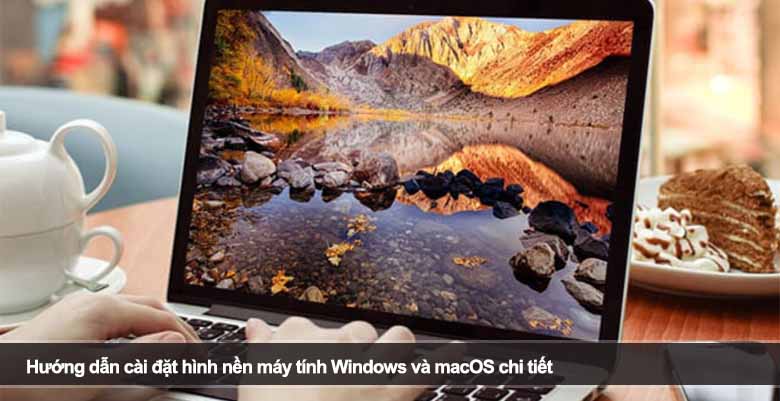
Bạn muốn làm mới không gian làm việc trên máy tính? Một hình nền đẹp mắt không chỉ giúp desktop trở nên sinh động hơn mà còn thể hiện phong cách riêng của bạn. Bài viết này Sách Công Nghệ sẽ hướng dẫn bạn cách cài đặt hình nền máy tính một cách chi tiết, dễ hiểu nhất trên cả hệ điều hành Windows và macOS. Dù bạn là người mới hay đã quen dùng máy, các thao tác đều đơn giản và dễ áp dụng.
Nội dung chính:
1. Cài đặt hình nền máy tính trên Windows
Hệ điều hành Windows chiếm phần lớn thị phần người dùng hiện nay và cung cấp nhiều tùy chọn để cài đặt, thay đổi hình nền theo ý thích.
1.1 Cách cài đặt hình nền nhanh từ ảnh có sẵn
Cách đơn giản và phổ biến nhất là chọn trực tiếp ảnh bạn yêu thích từ thư mục và thiết lập nó làm hình nền.
Các bước thực hiện:
- Mở thư mục chứa hình ảnh bạn muốn đặt làm hình nền.
- Nhấn chuột phải vào ảnh → Chọn Set as desktop background (Đặt làm hình nền máy tính).
- Hình nền sẽ được thay đổi ngay lập tức.
Cách này cực kỳ nhanh, tiện và áp dụng được cho Windows 7, 8, 10 và 11. Tuy nhiên, nếu muốn tùy chỉnh sâu hơn như chọn nhiều ảnh làm slideshow hay thay đổi vị trí hiển thị ảnh, bạn nên dùng phần thiết lập trong cài đặt cá nhân.
1.2 Cài đặt hình nền qua phần Personalization (Tùy chỉnh cá nhân)
Với Windows 10 và 11, Microsoft cung cấp một giao diện thiết lập rất trực quan cho việc cài đặt hình nền máy tính.
Cách thực hiện:
- Nhấp chuột phải ngoài desktop → Chọn Personalize.
- Trong cửa sổ hiện ra, chọn tab Background.
- Ở mục “Background”, bạn có 3 tùy chọn chính:
- Picture: chọn một hình ảnh cụ thể làm nền.
- Solid color: dùng màu đơn sắc.
- Slideshow: tạo trình chiếu hình nền từ thư mục ảnh.
- Nhấn Browse để chọn ảnh hoặc thư mục ảnh.
- Tùy chỉnh chế độ hiển thị ảnh: Fill, Fit, Stretch, Center hoặc Tile.
Tính năng Slideshow cho phép bạn chọn một thư mục chứa nhiều ảnh và đặt thời gian thay đổi ảnh như 1 phút, 10 phút, 30 phút,… rất thú vị nếu bạn thích sự đổi mới.
1.3 Cách thay đổi hình nền trên Windows 7 và 8
Dù là phiên bản cũ, Windows 7 và 8 vẫn hỗ trợ tốt việc cài đặt hình nền máy tính.
Cách làm:
- Chuột phải trên desktop → chọn Personalize.
- Ở phía dưới, chọn Desktop Background.
- Nhấn Browse để chọn ảnh hoặc thư mục ảnh.
- Tùy chỉnh vị trí ảnh (Fill, Fit, Center,…), thời gian chuyển nếu dùng slideshow.
- Nhấn Save changes để hoàn tất.
Ngoài ra, bạn có thể truy cập nhanh bằng cách mở ảnh và chọn Set as desktop background như các phiên bản mới.
2. Cài đặt hình nền máy tính trên macOS
Người dùng MacBook cũng có thể dễ dàng cá nhân hóa không gian làm việc của mình thông qua hình nền, với nhiều tuỳ chọn mặc định và ảnh riêng.
2.1 Cách đổi hình nền cơ bản trên macOS
Cách thực hiện:
- Nhấp chuột phải vào desktop → Chọn Change Desktop Background, hoặc vào System Settings → Wallpaper.
- Bạn sẽ thấy một danh sách gồm:
- Apple Wallpapers: hình nền mặc định.
- Photos: ảnh từ thư viện của bạn.
- Folders: thêm thư mục tùy chọn để chọn ảnh nền.
- Chọn ảnh bất kỳ và hình nền sẽ được áp dụng ngay.
Nếu ảnh chưa có trong thư mục, bạn chỉ cần kéo ảnh từ Finder vào vùng chọn hình nền là có thể dùng được ngay.
2.2 Sử dụng hình nền động và chế độ thay đổi tự động
macOS hỗ trợ Dynamic Desktop, cho phép hình nền thay đổi theo thời gian trong ngày.
Cách thiết lập:
- Chọn hình nền trong nhóm Dynamic Desktop.
- macOS sẽ tự động đổi ảnh theo buổi sáng – trưa – tối dựa trên múi giờ và vị trí địa lý.
Bạn cũng có thể tạo slideshow trên Mac như sau:
- Vào System Settings → Wallpaper.
- Nhấn nút dấu + → chọn thư mục ảnh cá nhân.
- Bật tùy chọn Change picture và chọn thời gian thay đổi.
Tính năng này tương tự slideshow trên Windows và rất phù hợp cho những ai thích desktop luôn mới mẻ.
2.3 Xoá hoặc thay đổi ảnh nền tùy chỉnh
Nếu bạn muốn đổi hình nền hoặc xóa ảnh nền đã dùng:
- Vào lại Wallpaper settings → Chọn hình nền khác.
- Ảnh cũ sẽ được thay thế ngay.
- Để xóa ảnh nền đã thêm, hãy giữ chuột vào ảnh thumbnail và chọn nút Remove (nếu có hỗ trợ).
macOS luôn lưu ảnh nền trong bộ nhớ tạm, do đó việc thay đổi ảnh không ảnh hưởng đến các file ảnh gốc.
3. Những mẹo hay khi cài đặt hình nền máy tính
Để việc cài đặt hình nền máy tính không chỉ đẹp mắt mà còn tối ưu trải nghiệm, bạn nên ghi nhớ các mẹo sau:
3.1 Dùng ảnh đúng độ phân giải màn hình
- Với màn hình HD nên chọn ảnh có kích thước 1366×768 trở lên.
- Màn hình Full HD, nên dùng ảnh 1920×1080 hoặc cao hơn.
- Màn hình 2K, 4K cần ảnh tương ứng để không bị vỡ hình.
Bạn có thể tải hình nền chất lượng cao từ các trang như: Pexels, Unsplash, Wallhaven.
3.2 Tránh dùng ảnh quá nặng hoặc nhiều chi tiết
- Ảnh quá nặng (>10MB) có thể gây chậm máy trên thiết bị cấu hình yếu.
- Ảnh nhiều chi tiết khiến desktop khó nhìn icon, làm bạn mỏi mắt.
- Nên chọn ảnh có vùng trống ở bên trái hoặc phải để tiện đặt shortcut.
3.3 Sử dụng công cụ hỗ trợ hình nền nâng cao
Bạn có thể sử dụng phần mềm bên thứ ba như:
- Lively Wallpaper (Windows): tạo hình nền động, video, trình chiếu.
- Wallpaper Engine (Steam): hàng nghìn hình nền động đẹp mắt, tùy chỉnh theo âm thanh, thời gian thực.
- Irvue (macOS): tự động cập nhật ảnh nền từ Unsplash theo chủ đề bạn chọn.
Các ứng dụng này giúp bạn làm mới máy tính mỗi ngày mà không cần thao tác thủ công.
4. Kết luận
Như vậy, chỉ với vài thao tác đơn giản, bạn hoàn toàn có thể cài đặt hình nền máy tính theo ý muốn trên cả Windows và macOS. Việc thay đổi hình nền không chỉ làm đẹp desktop mà còn nâng cao trải nghiệm làm việc, học tập mỗi ngày. Đừng ngần ngại thử ngay một hình nền mới mang đậm dấu ấn cá nhân của bạn. Chúc bạn thành công và luôn tràn đầy cảm hứng từ chiếc máy tính của mình!.